 我要出去玩|環島男孩遊記
在2014年第一次去日本騎車時
就一直在煩惱導航這件事..
當時找了一些解決方案...像
1.google map
2.yahoo map
3.付費的日本導航APP
而這些方案各有優缺點...
1.google map(地圖資料準確度高,反應快,缺點:無法離線瀏覽,無機車模式,無塞車或其它狀況提醒)
2.日本的導航APP (要錢!! 功能強大 ,可離線使用,有機車模式、有塞車提醒,過路費計算, 缺點:只有日文版 )
而日本的導航APP..也有不少間,後來在網頁上選定了這套
navitime
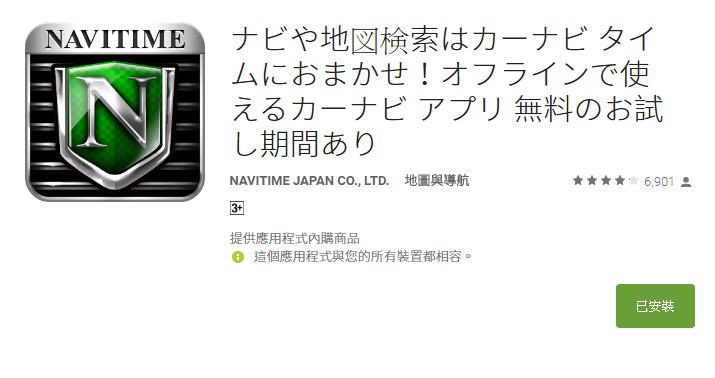
而rental819也是推薦這個版本
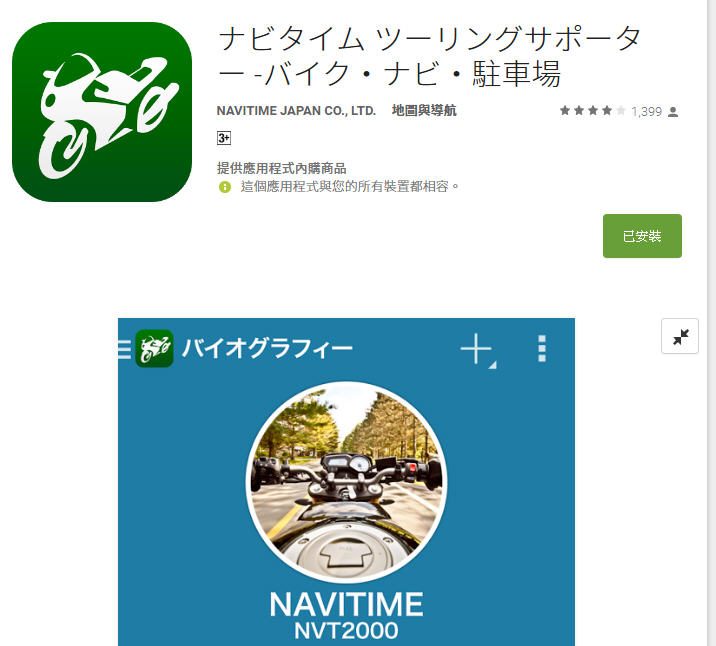 我想二個版本的操作方式應該差不多..
所以我先用完整版的操作來說明一下
上次我去四國,最後還是買了完整版...
為何...因為我找不到機車版是不是可以離線使用
騎車通常會騎去一些偏避的地方
如果手機沒訊息,導航不能用就糟了...
為了保險起見....最後在確認完整版有離線功能後
還是訂了一個月的完整版
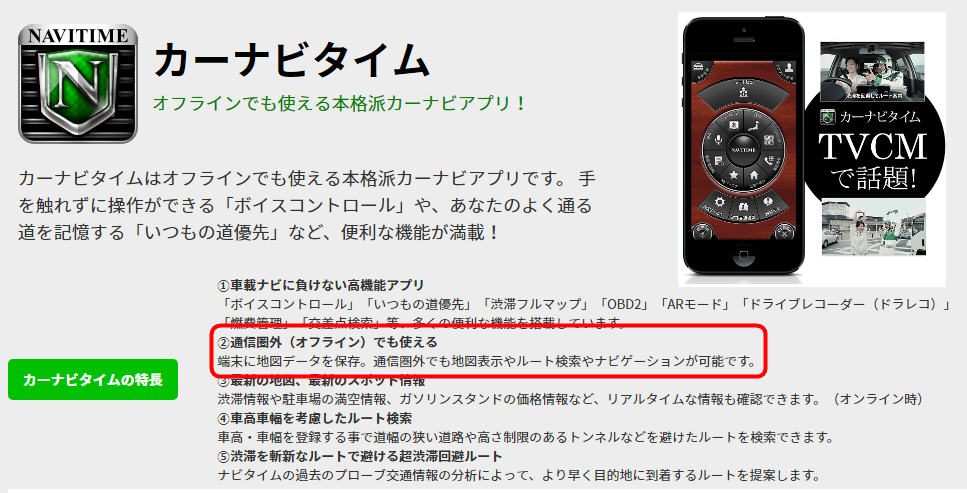 因為我會騎去山上.....反正才600日圓,便宜啦
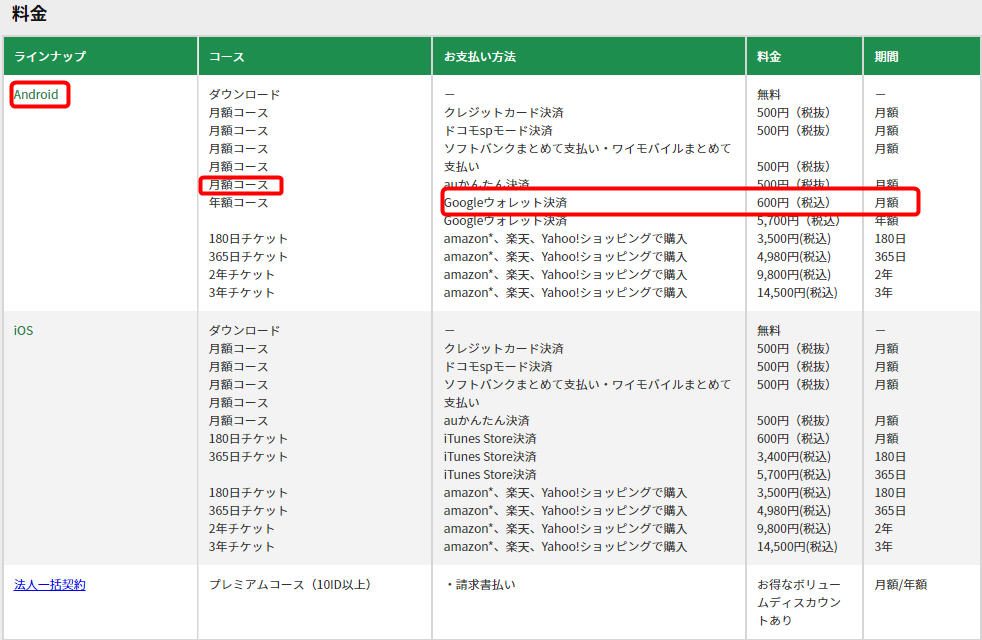 app 下載連線(android)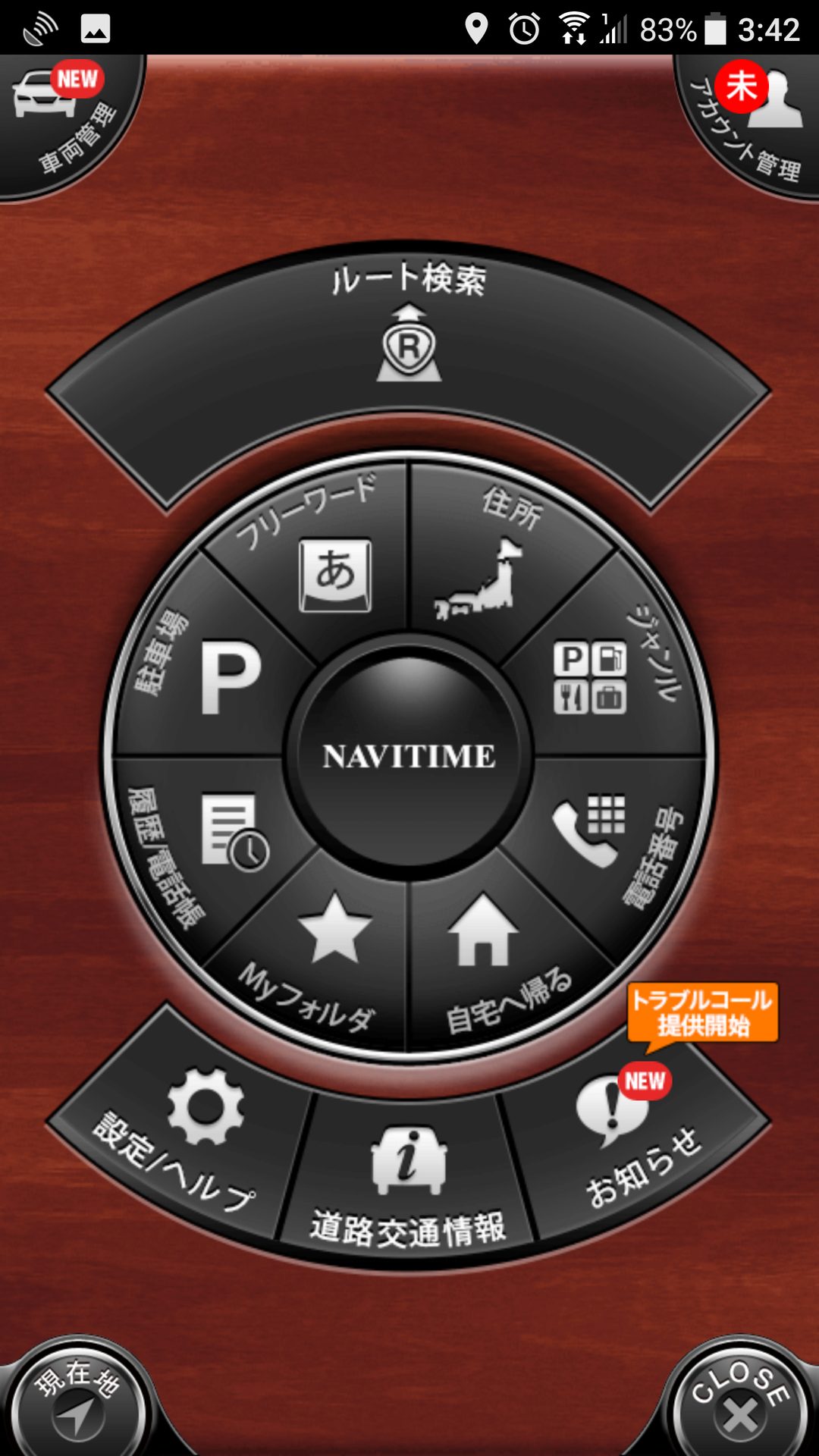
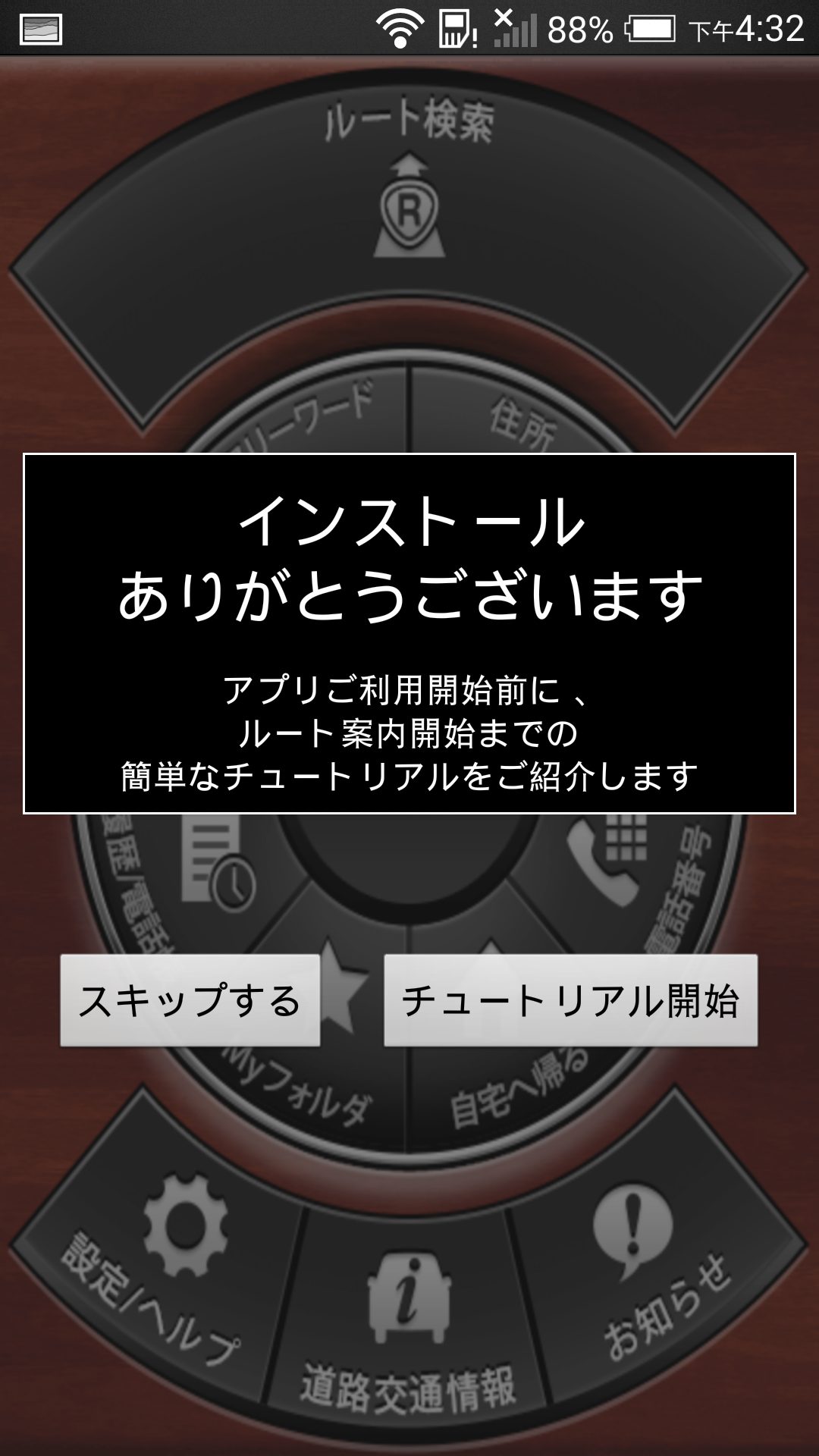
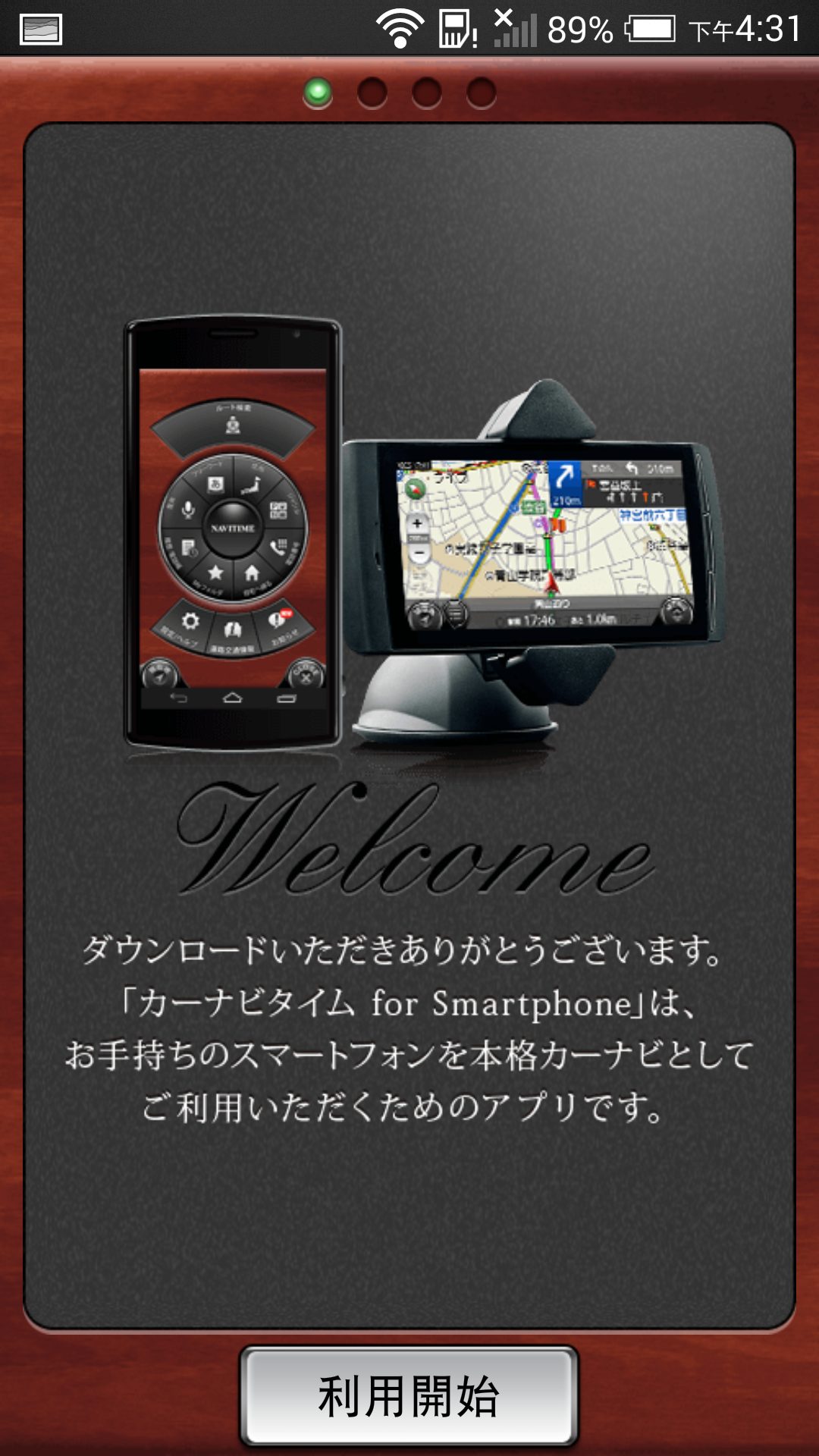 接下來會有一個教學模式
建議照做..請按右邊的XXXX開始
跟著指示照做,就能學會操作方法
 第一次登錄會問使用的合約類型
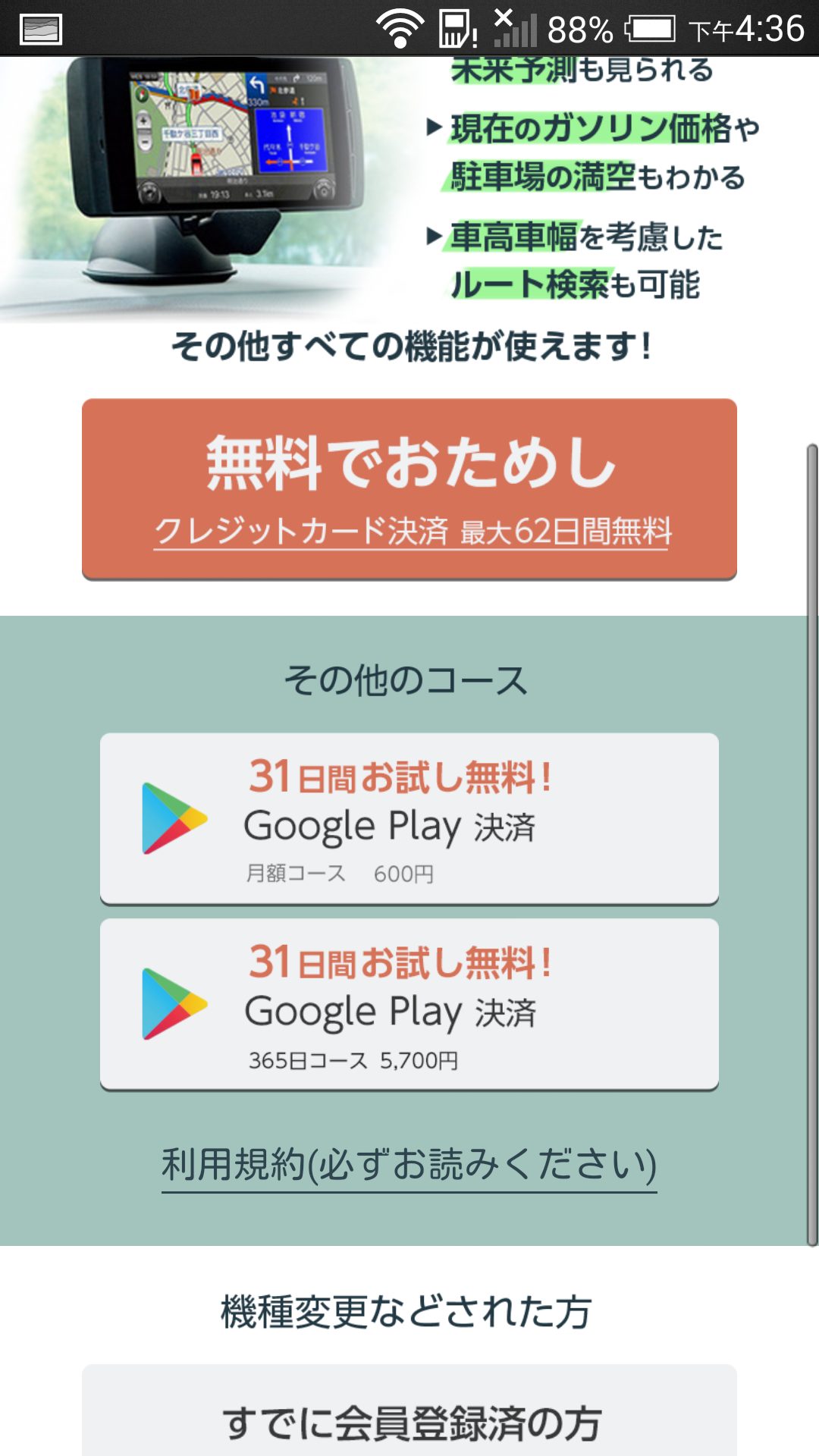 沒用的的人可以先試用一個月(認email)
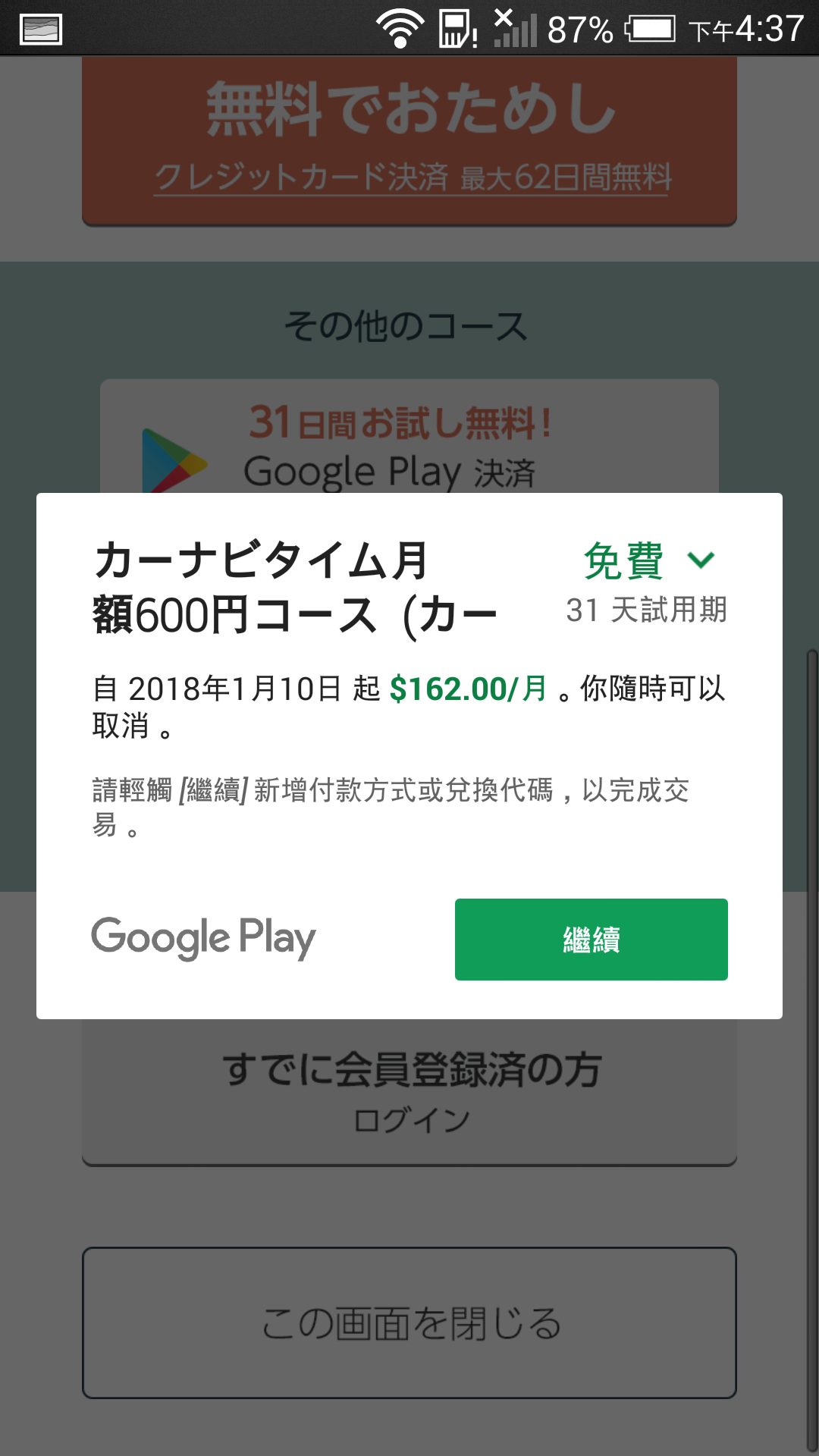 然後就依google指示,完成付款動作
就可以開始使用了
-----------------------以下步驟非必需-------------------------------
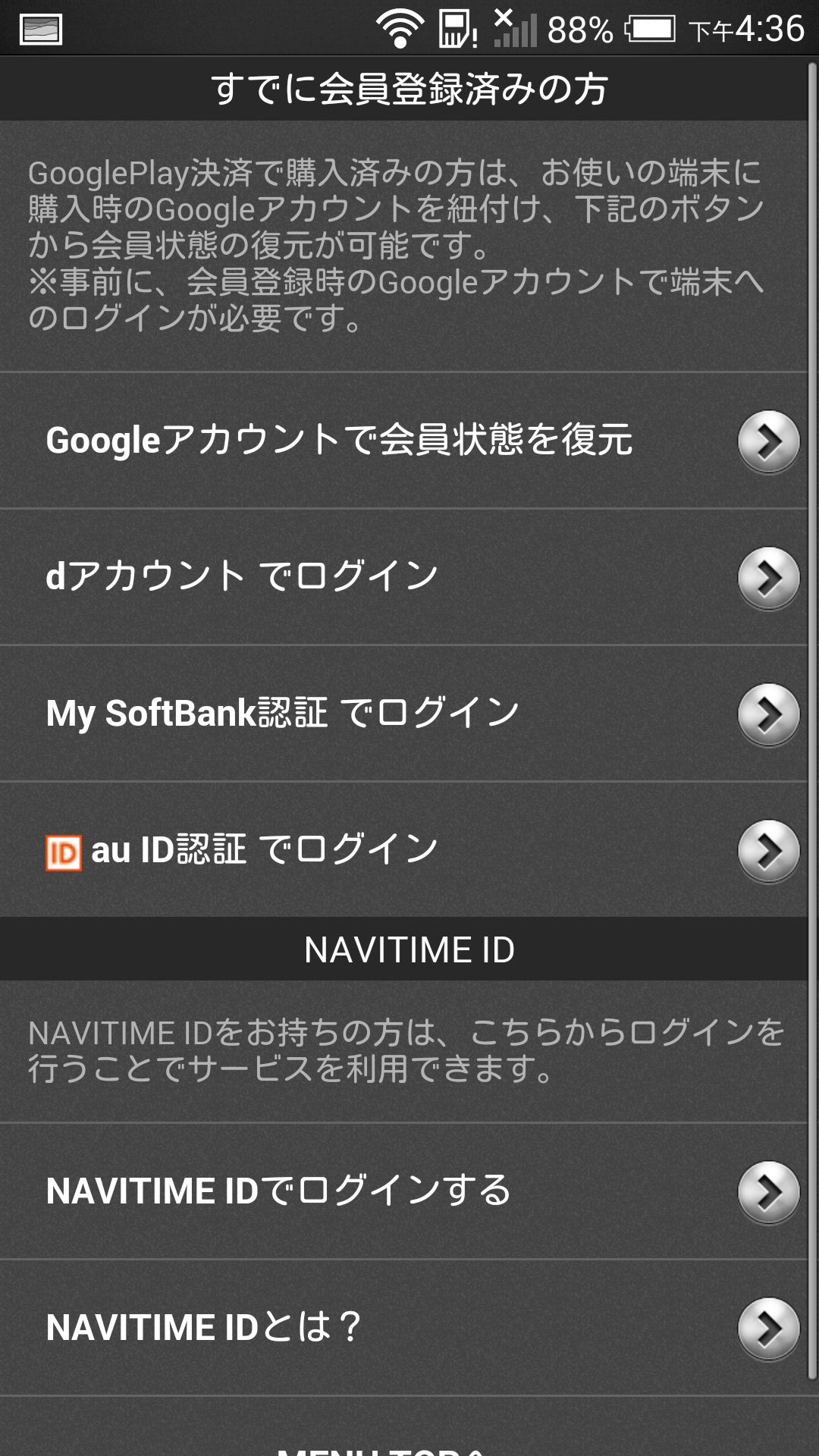 另外也可以先註冊一組navitime帳號
先連至官網,
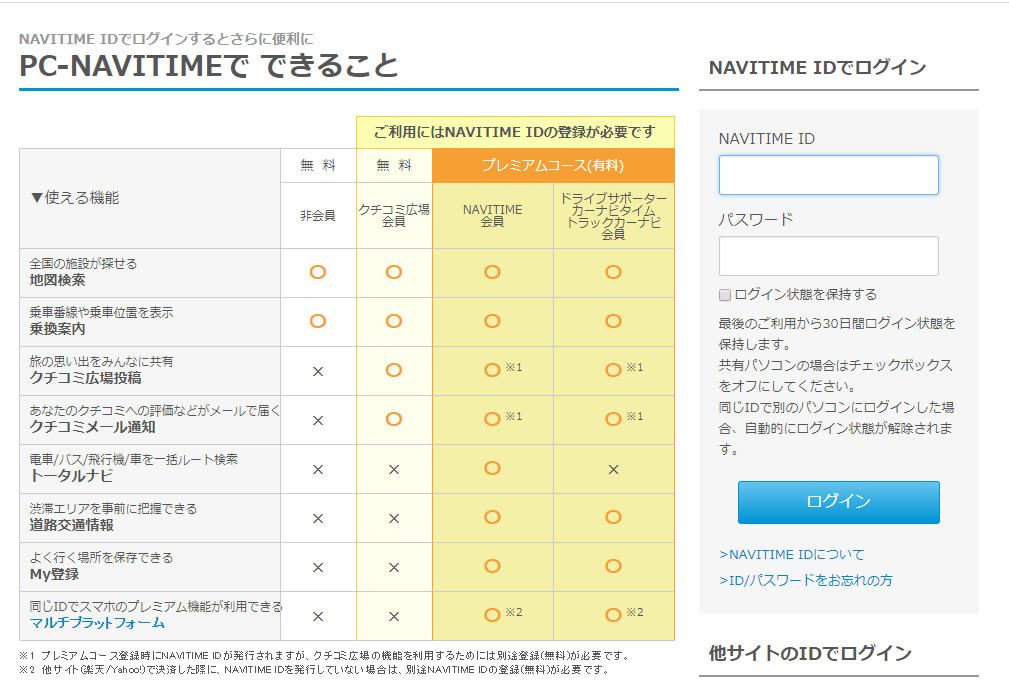 設定你的email
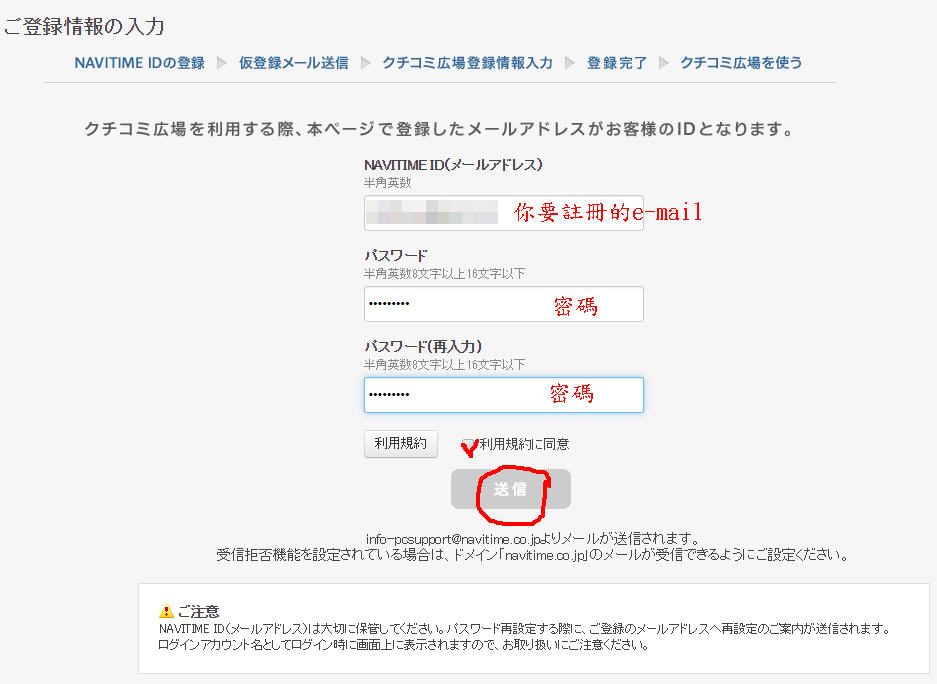 至email收認證信
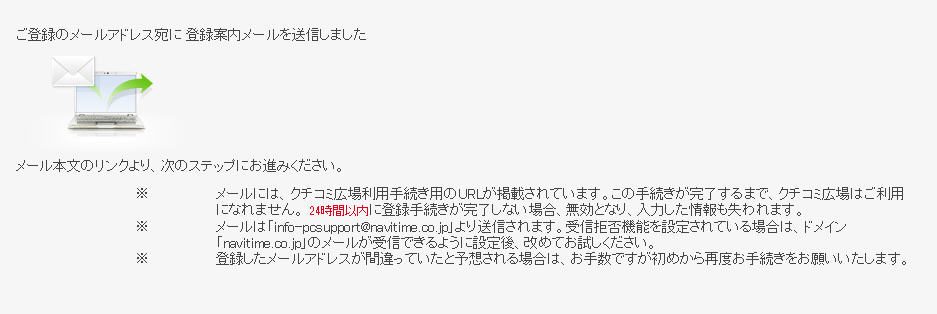 注意信箱中的 navitime會員登錄XXXXX這封信
 依指示完成開通手續
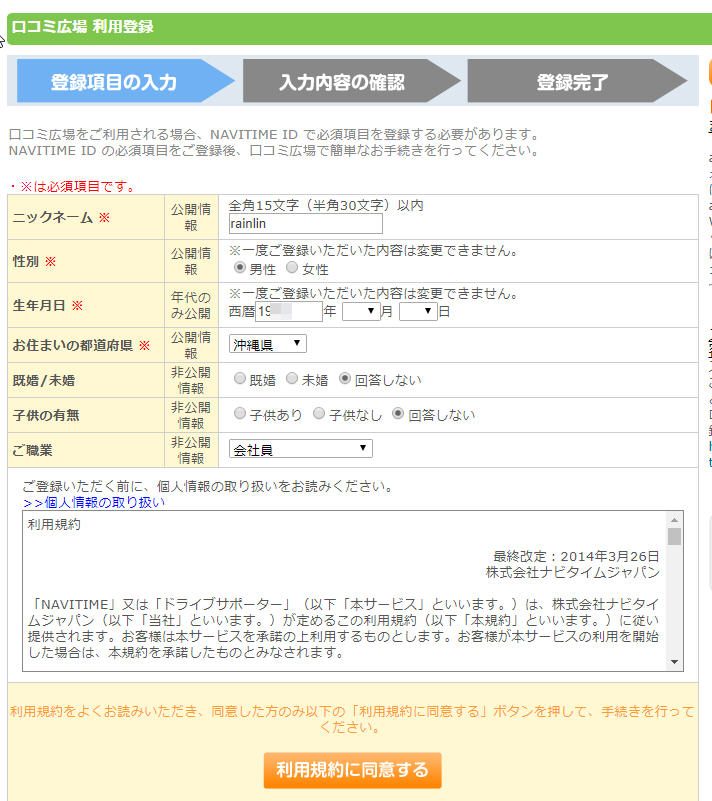
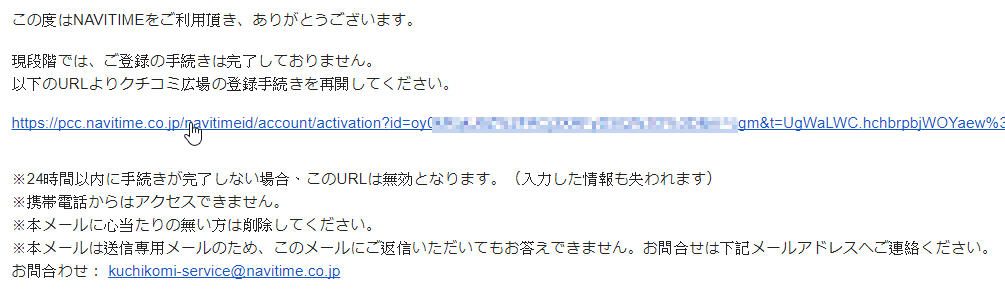 填寫相關資料
 註冊完,下載APP後,可以先用NAVITIME ID登錄
再進行試用或購買
如此一來相關的資料就會跟著帳號走
例:可在首頁的右下角,查詢自己的登錄內容
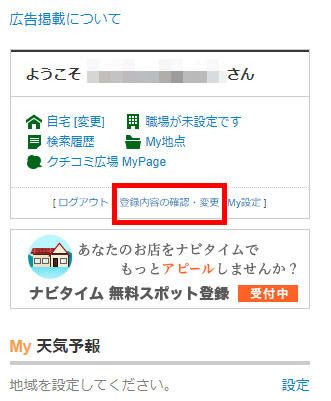 像這裏就會紀錄我買的狀況
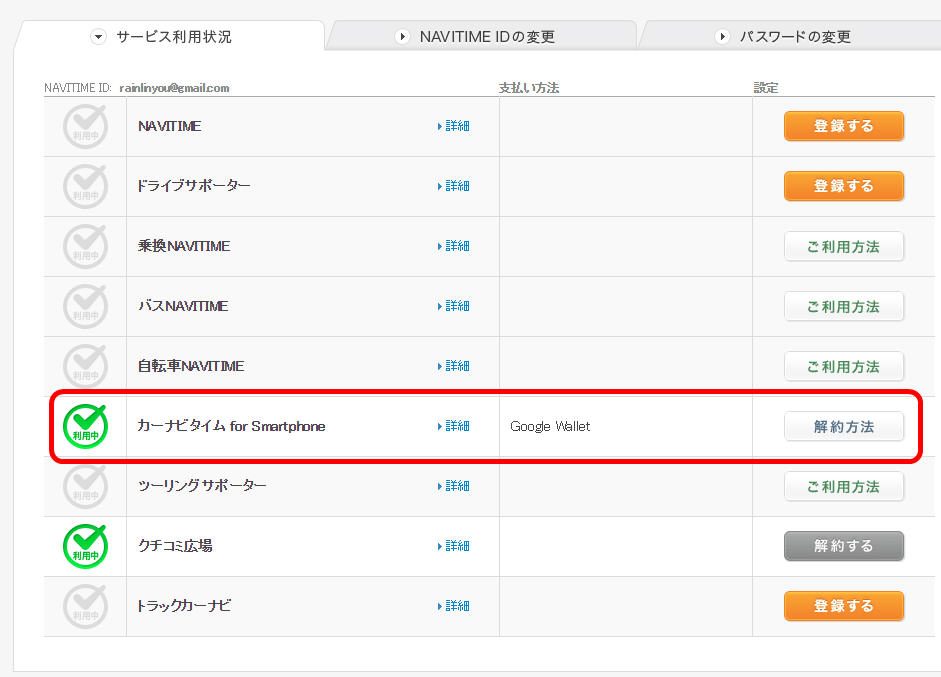 另外從my 設定中也能查詢之前的一些記錄
像是自建的地點,查詢的歷史記錄
曾經設定過的路線等等...
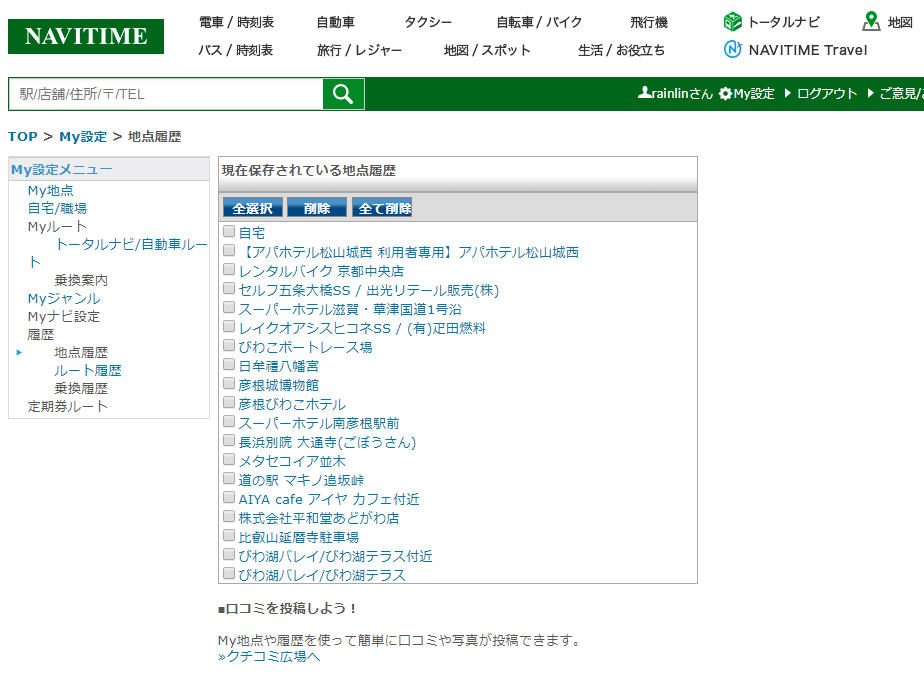 如果很常去日本,我是建議註冊一組
不過試用一次後就得付錢了...
(如果mail很多組..你知道的...)
我是覺得軟體很好用,每次也才台幣一百多
就買了..依我一年去個1~2次來看...很划算啊
接下來說明一下APP的操作方法
1.基本設定
(將模式改為 二輪車 )
主要操作畫面,第一次使用
請點選左下角"設定/XXXX" (齒輪)那個選項
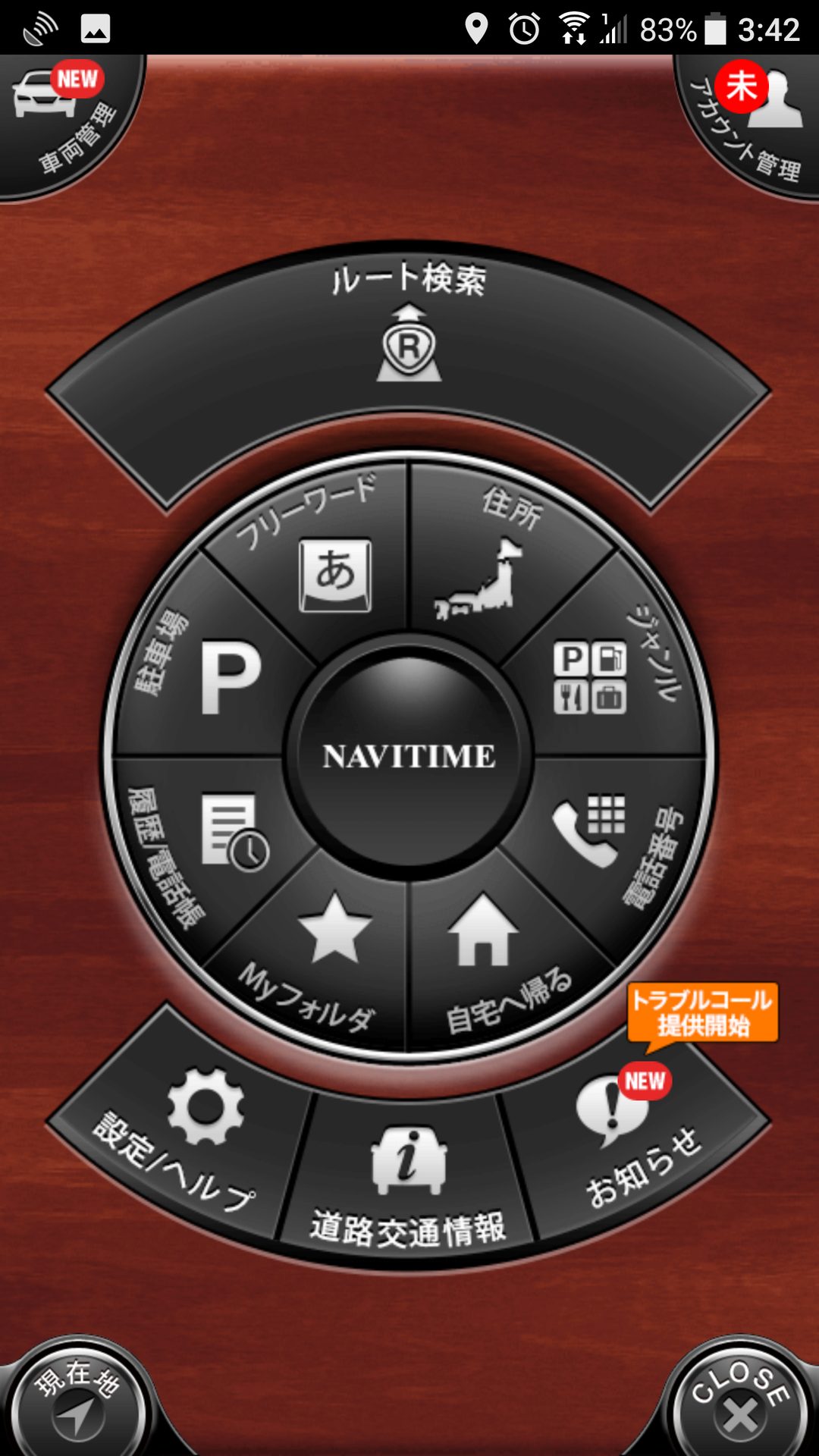 設定選單
設定選單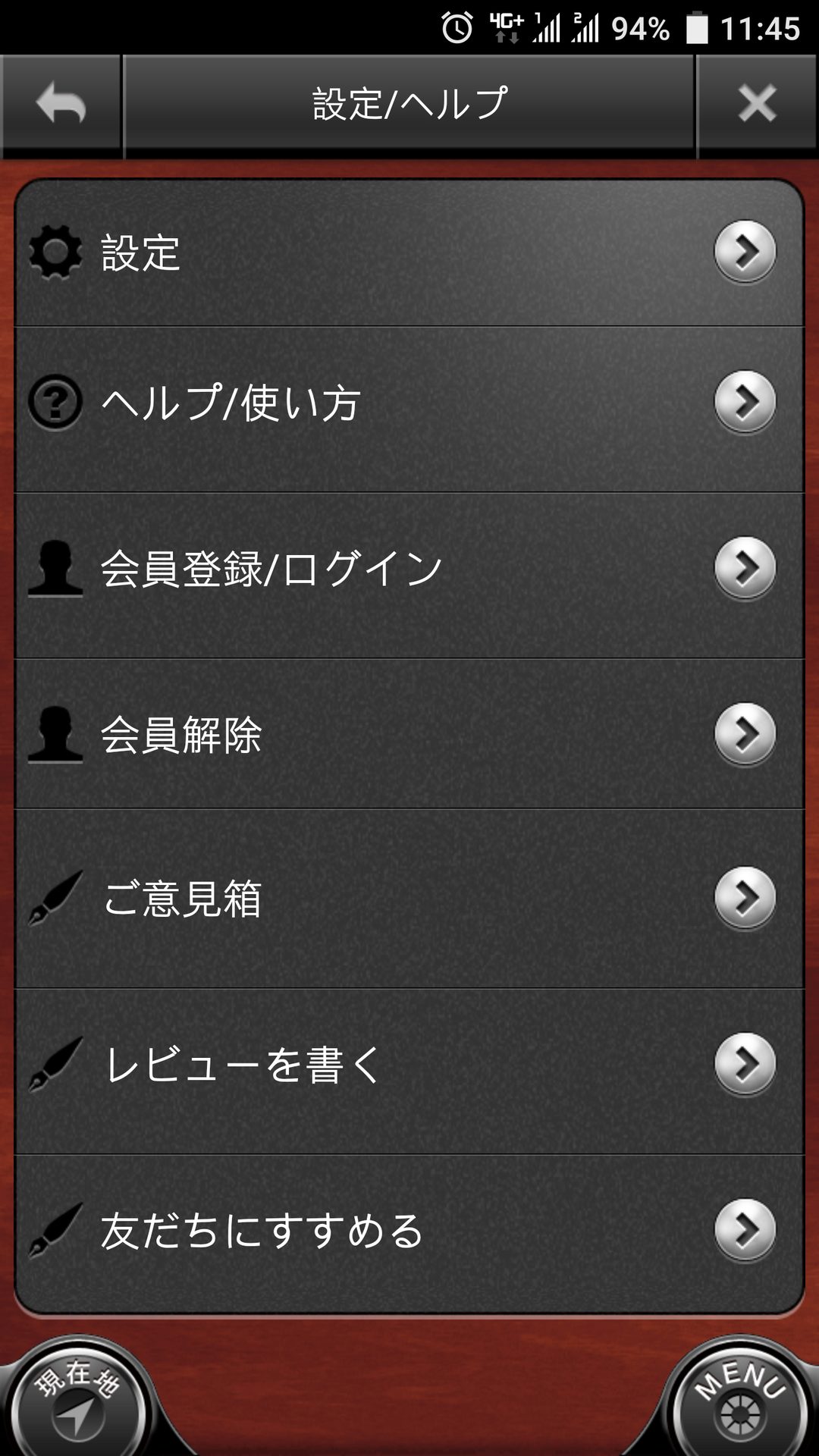 如果有註冊會員,可以從這裏登錄
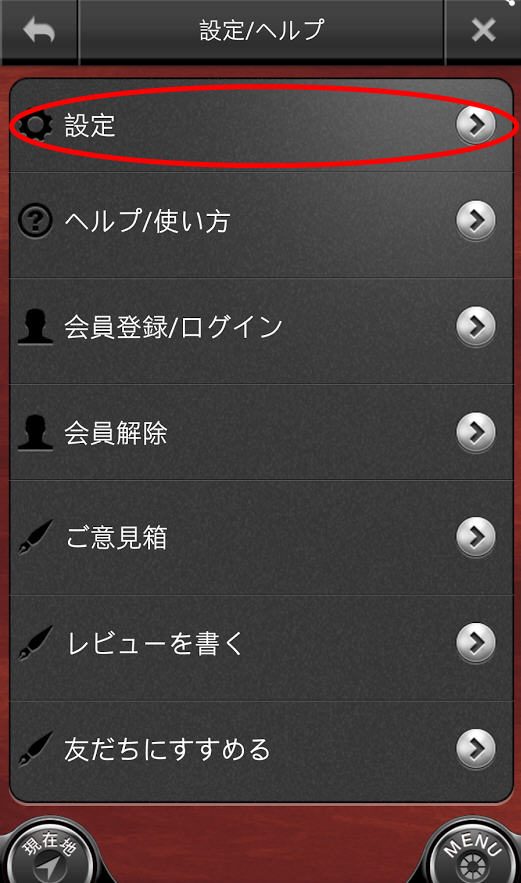
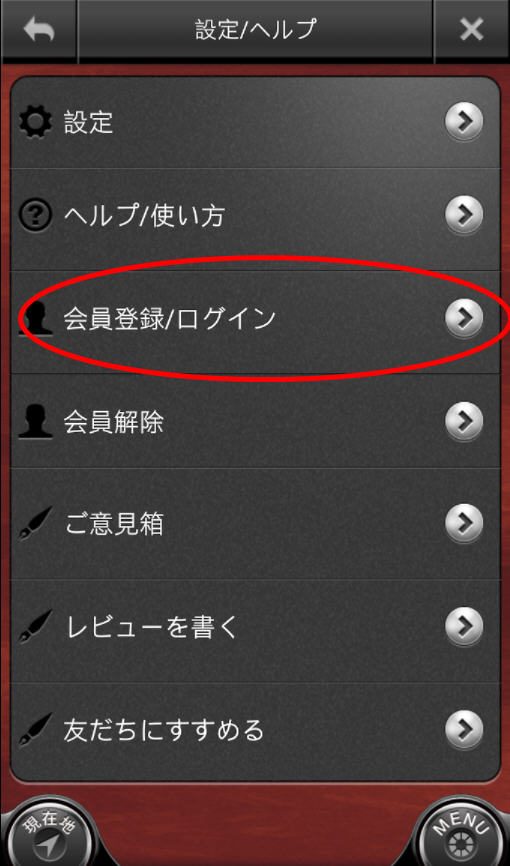 騎車的朋友,先到"設定"中去調整一些設定
設定
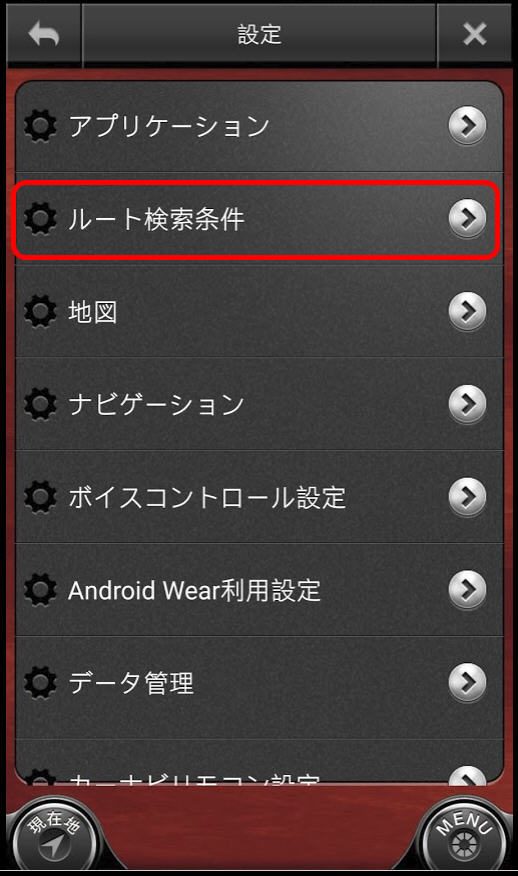
 讓他變成機車模式
選擇"檢索條件"
 找到"車種設定"
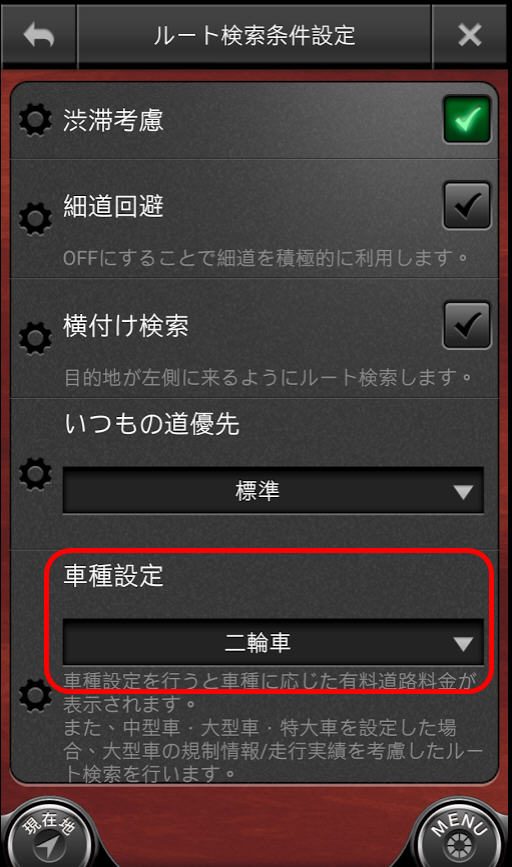 細道回避是指導航要不要走小路
機車的話,我覺得可以不用回避啦
反正機動性高
將車種改成"二輪車"
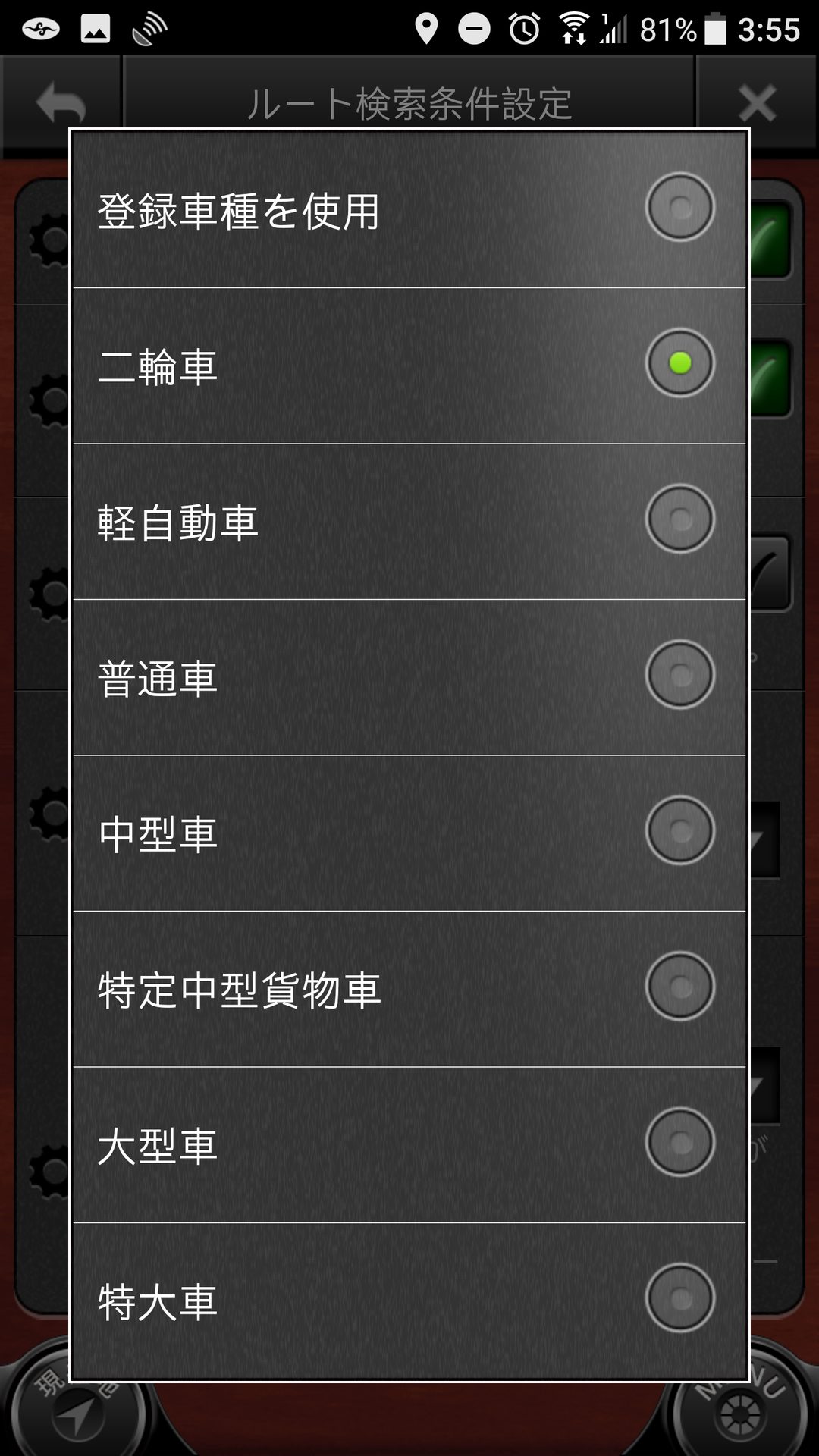 再回上一頁
再回上一頁"地圖"
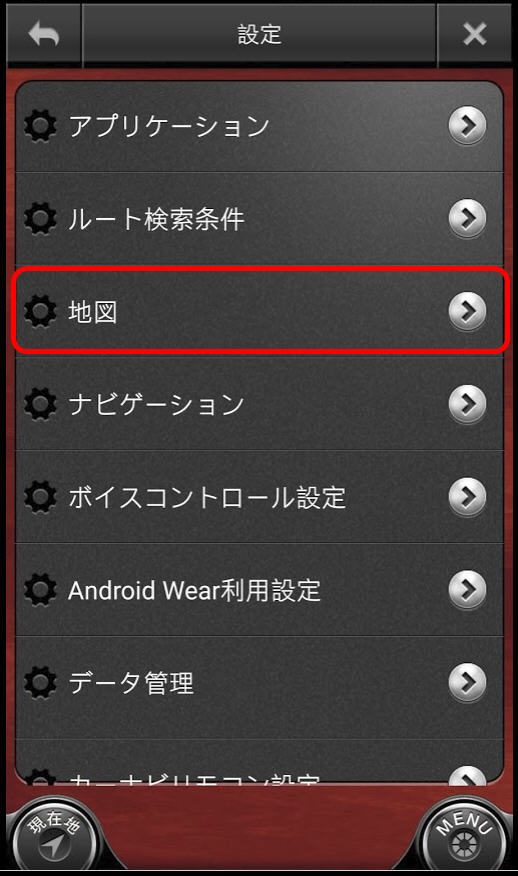 往下拉,順便設定一下是否要顯示塞車...
我建議是都勾啦...另外那個"料金種別"
是選加的汽油種類,一般機車大概都レギュラー
這項請自行確認
"涉帶線"指的是塞車顯示,建議打勾
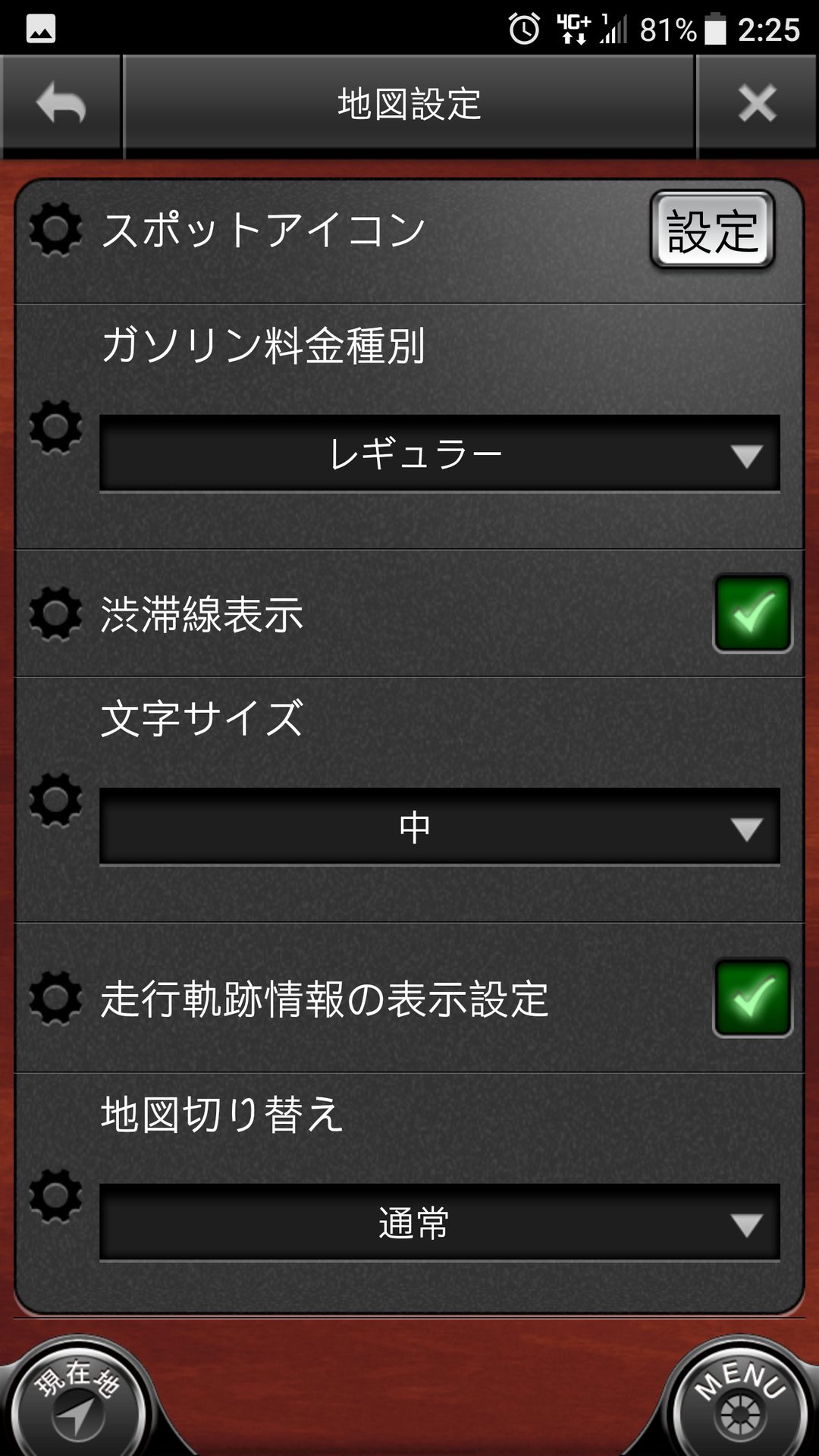 其它部份,大概都用預設值就可以了
有興趣再留言討論
回到設定選單
進到教學選單
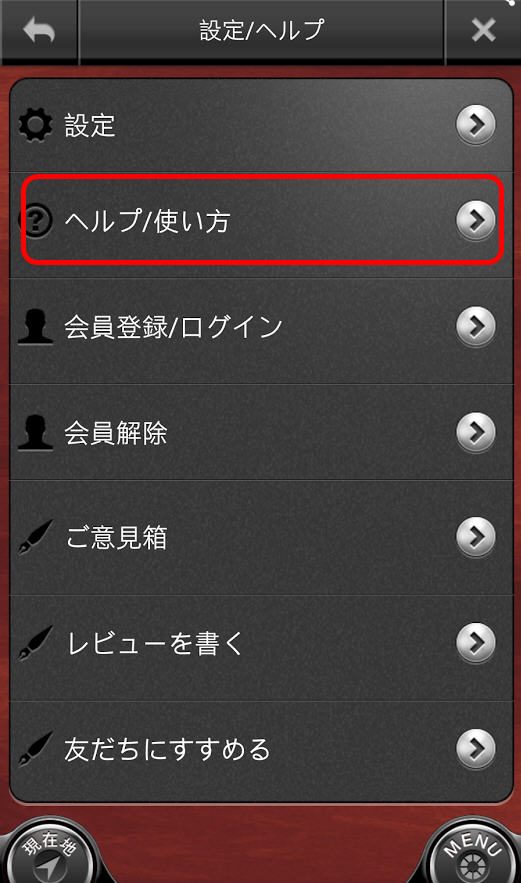 建議第一次使用的朋友
先到教學去看一下
雖然看不懂日文,但大概也知道怎麼操作
系統會一步一步帶你操作
下方是基本選單
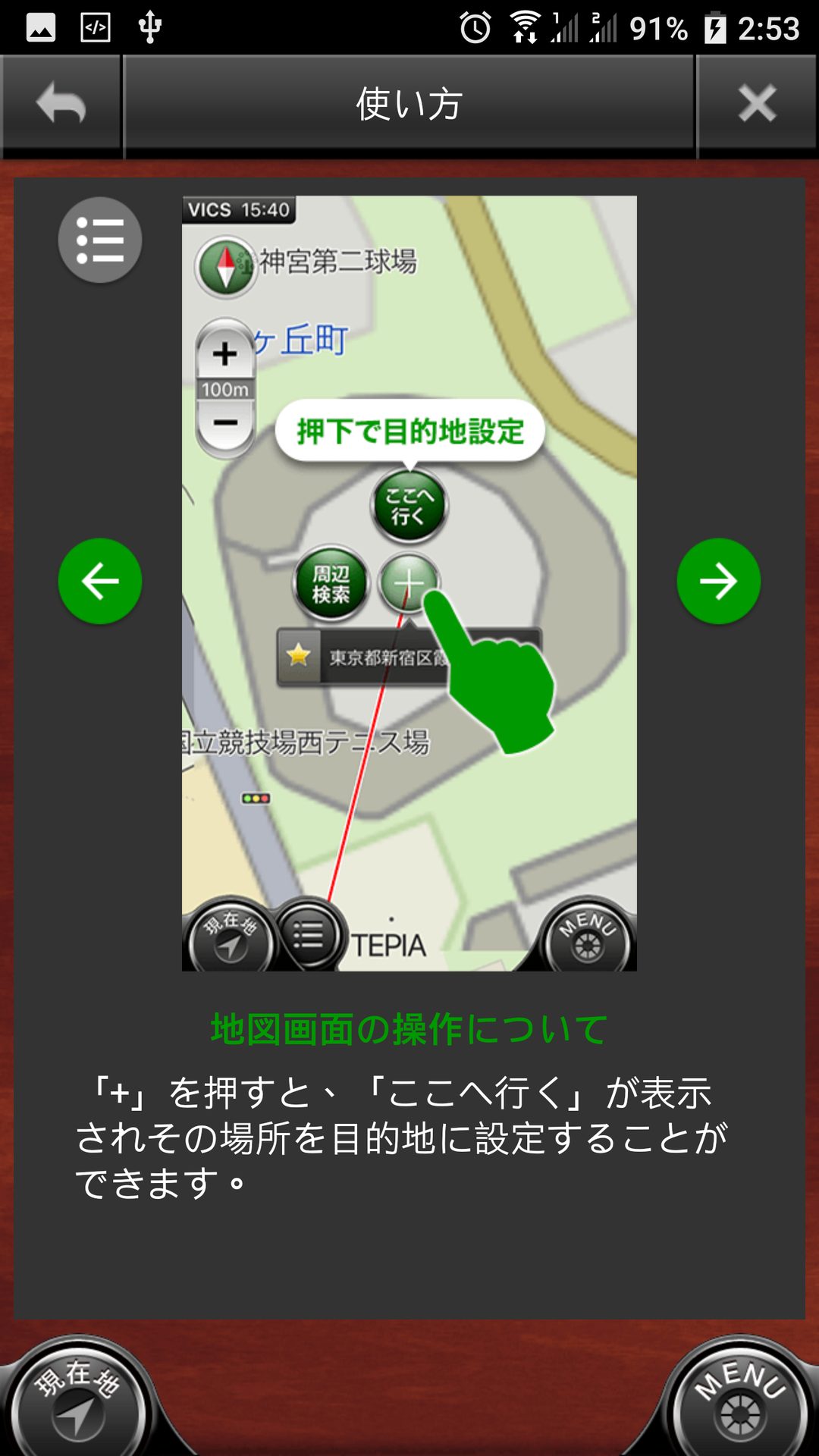
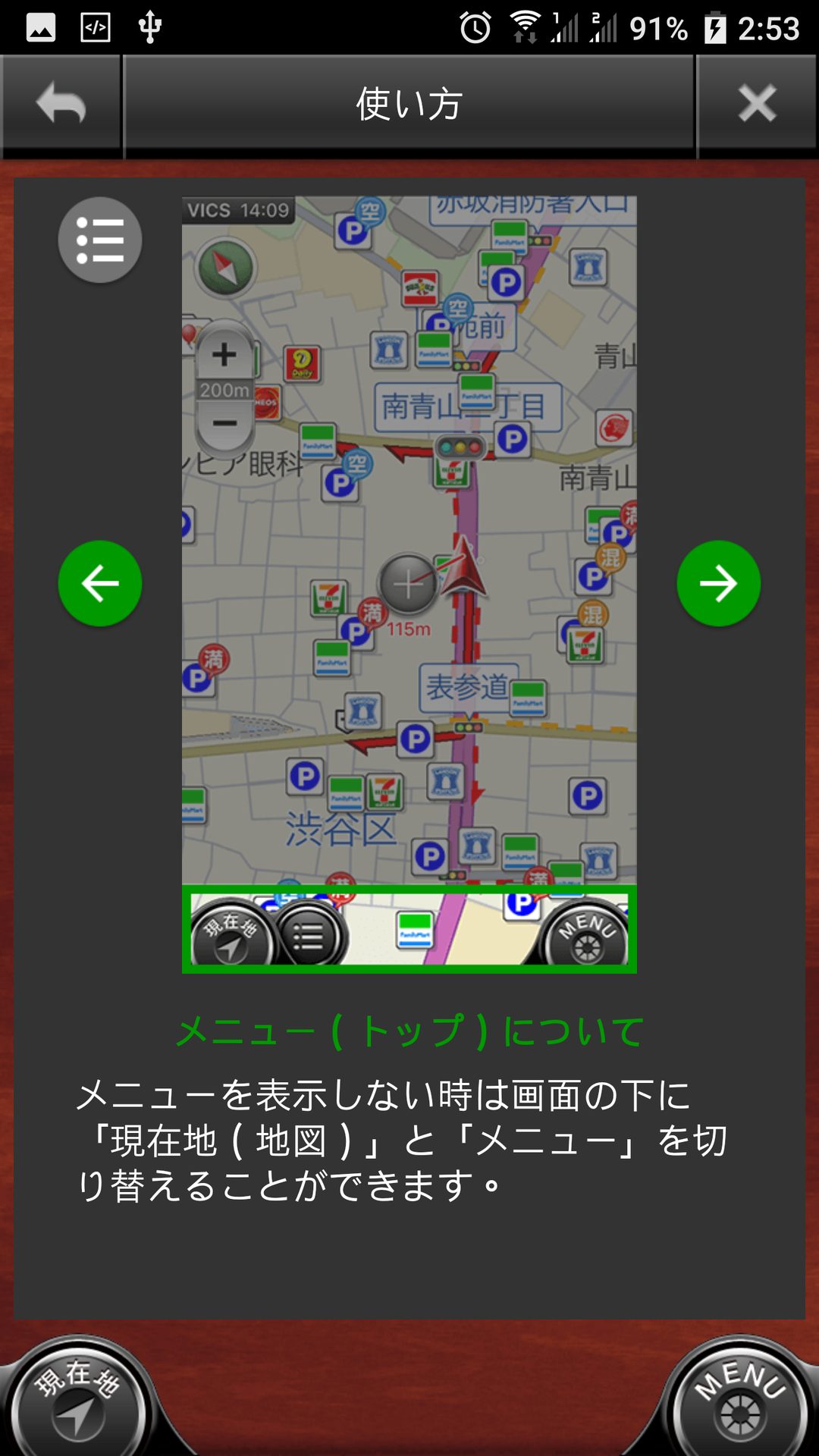 在地圖上點一下,或著利用電話搜尋
搜尋完後,按下 ( ここへ行く) 就會開始導航了
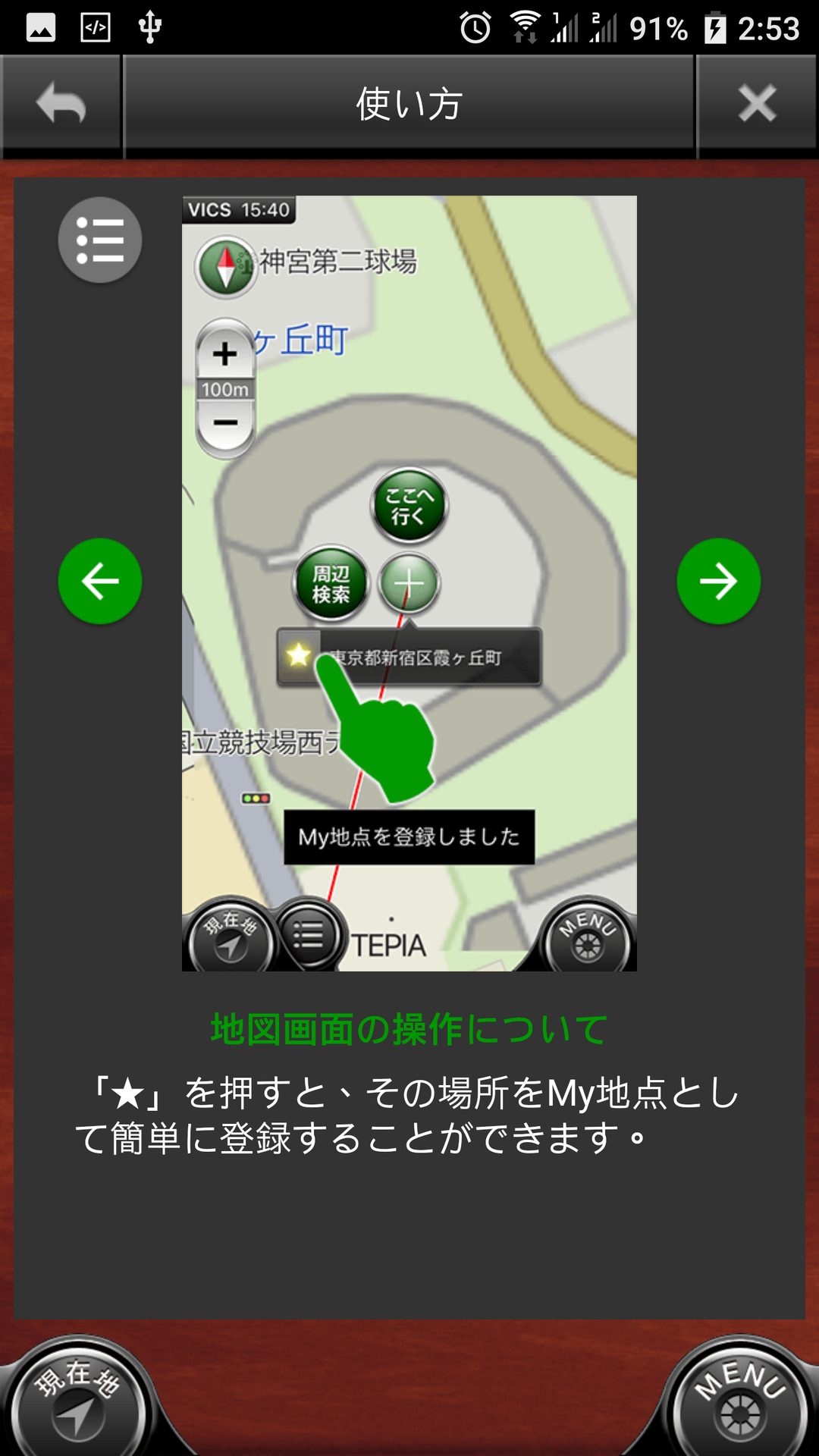
 也可以按星號把地點登錄在 MY地點
方便下次查詢,我的習慣是出發前
在台灣把所有想去的點都先建到"MY 地點"
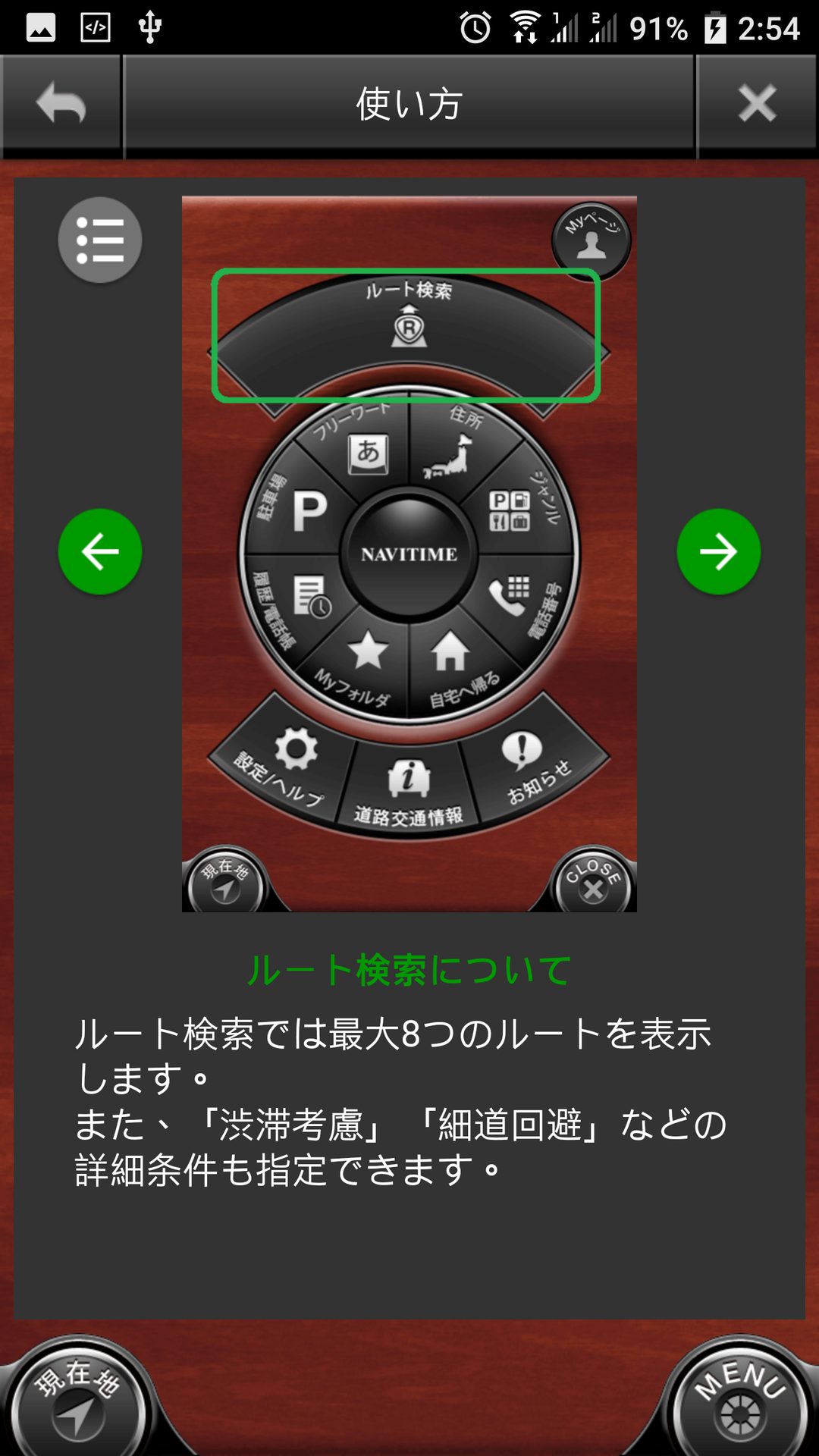
 在出發前也可以利用 "ルート検索" 來查詢路線的規劃
 S 是表示出發地,預設會抓GPS,把現在地當成出發地
G則是目的地,只要點一下 地點設定 就可以選擇目的地
按 + 號則可以在中間插入 "經由地"
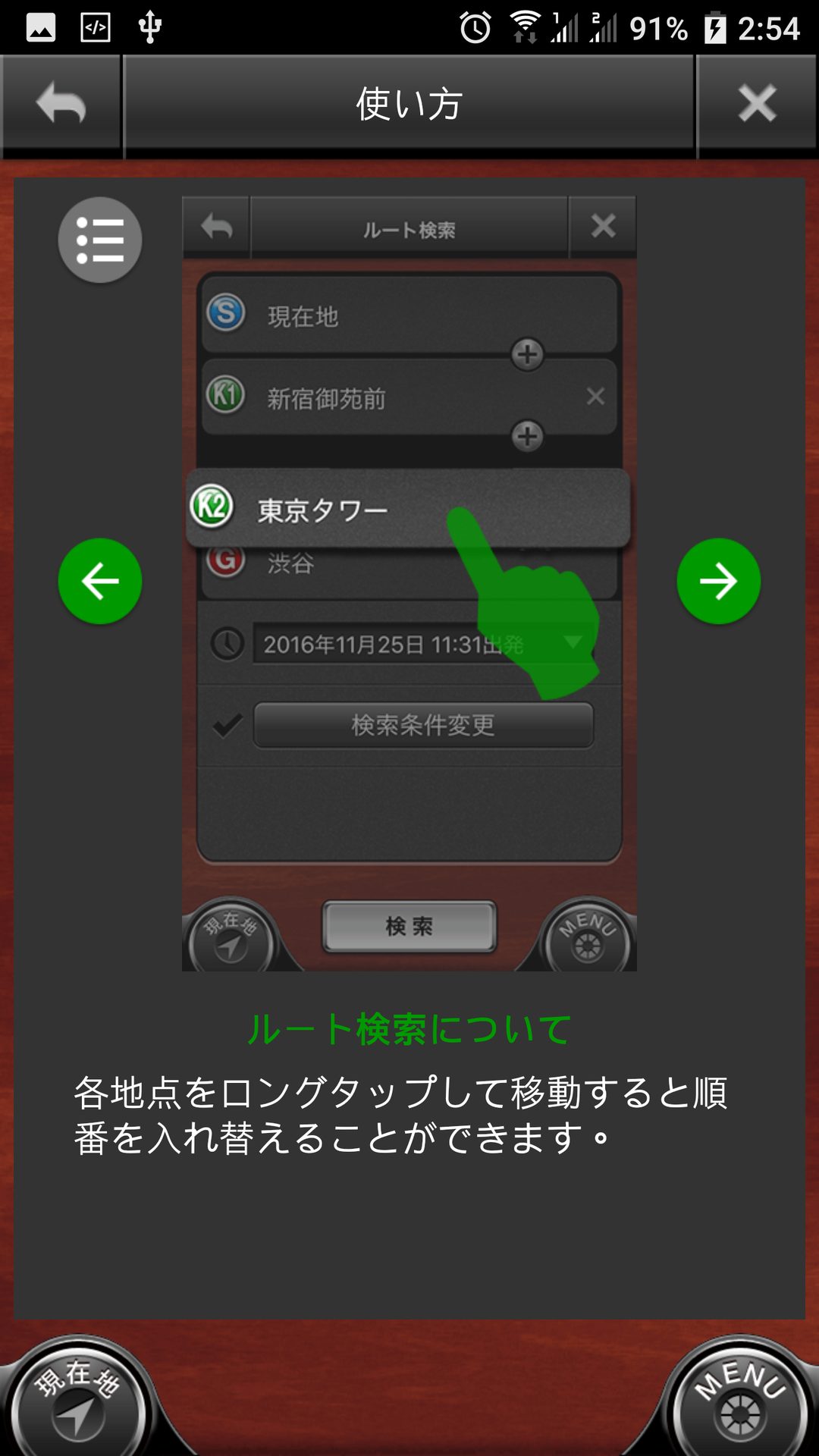
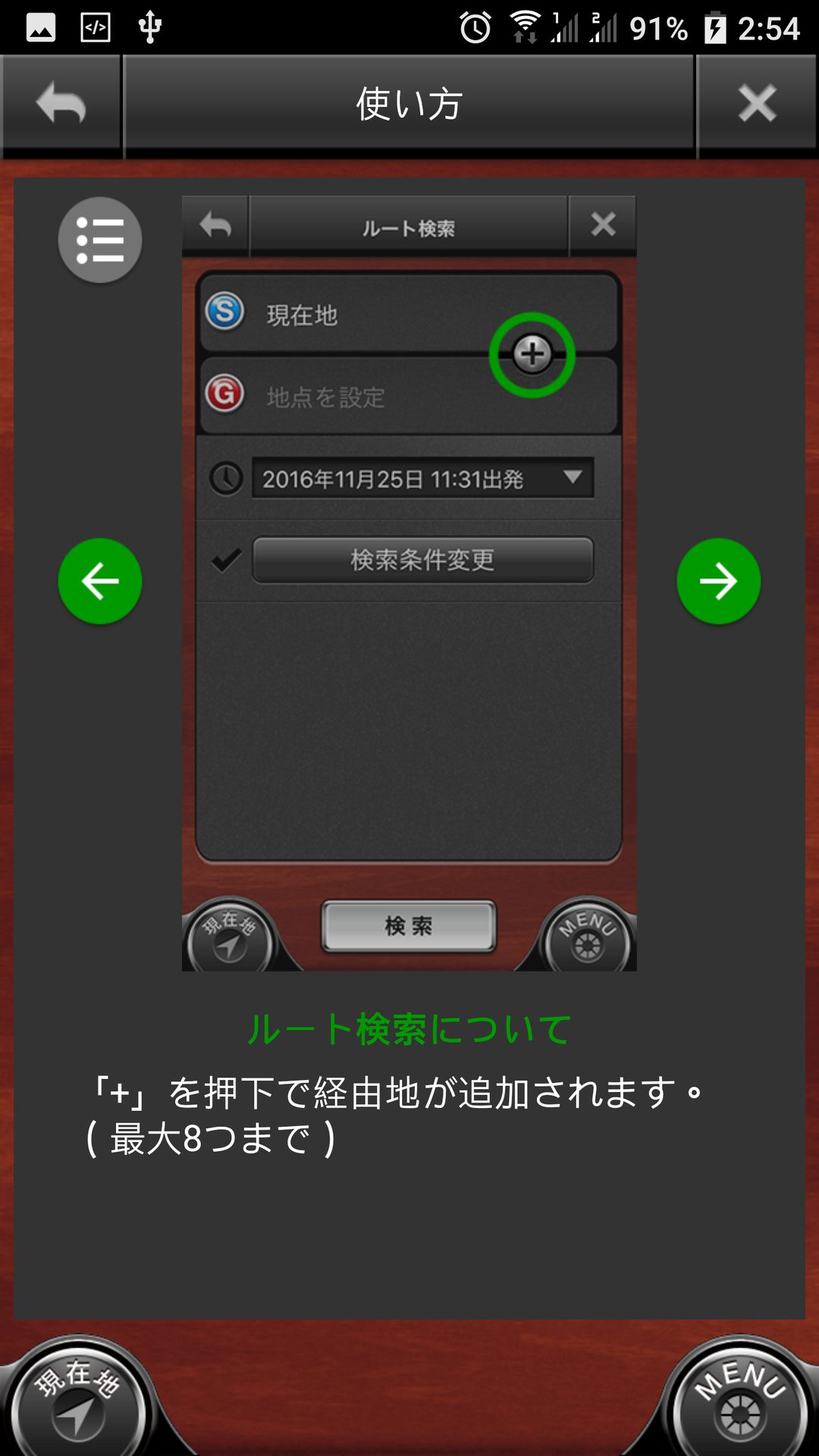 假設你要去 渋谷 然後想先經過 新宿御苑前 然後去 東京鐵塔
就可以利用 + 把經由地加進去
 按下 檢索 後,會出現幾種路線讓你選
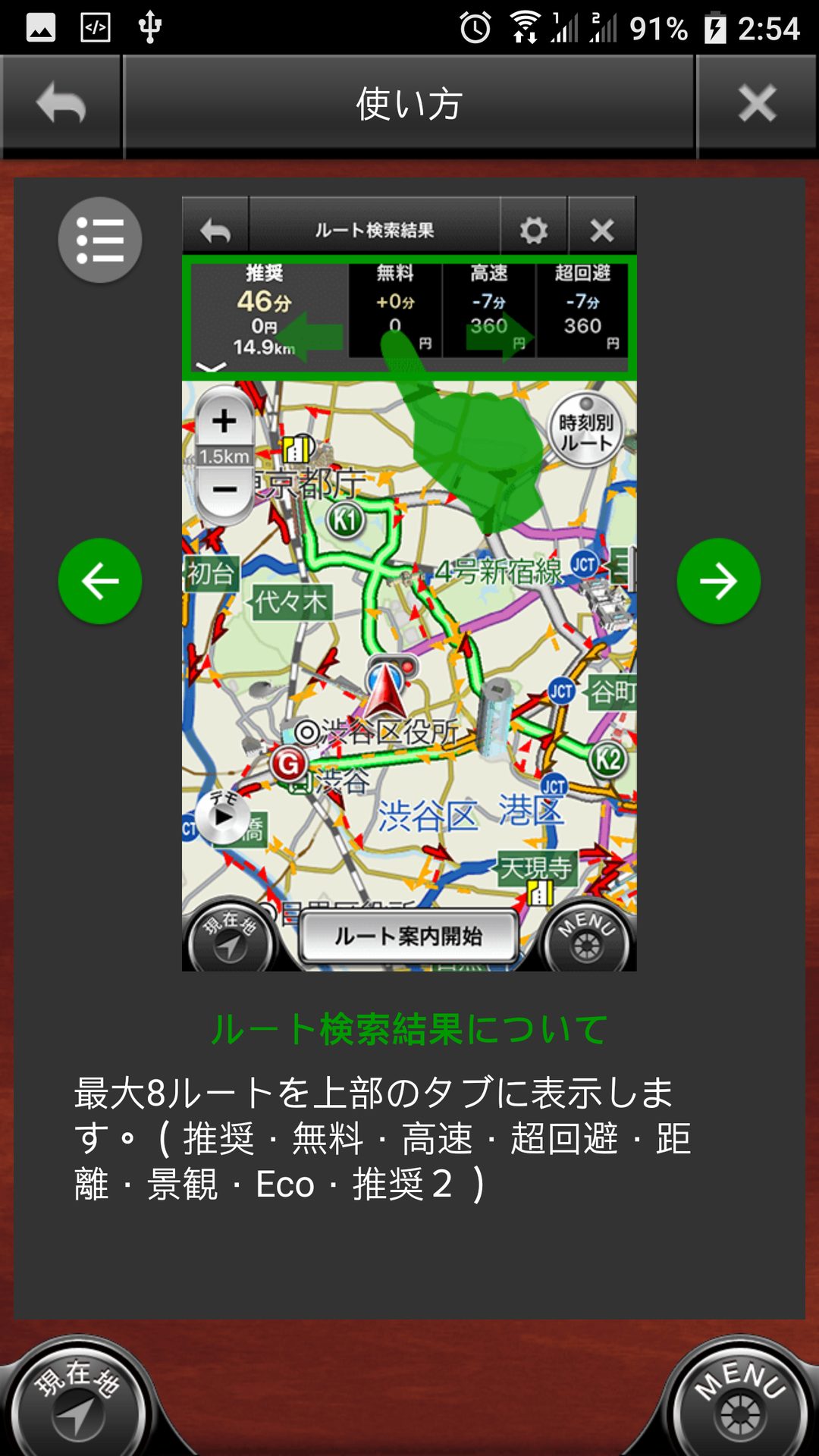 推獎 : 系統推薦最佳路線
無料: 免費的路線
高速: 最快到達的路線
超回避 : 避開塞車
距離: 最短距離
景觀: 有景觀可以看的路線
(註:若未付費仍可使用,但只會出現一組"推獎"路線)
個人是盡量以無料或景觀 優先 XD ....
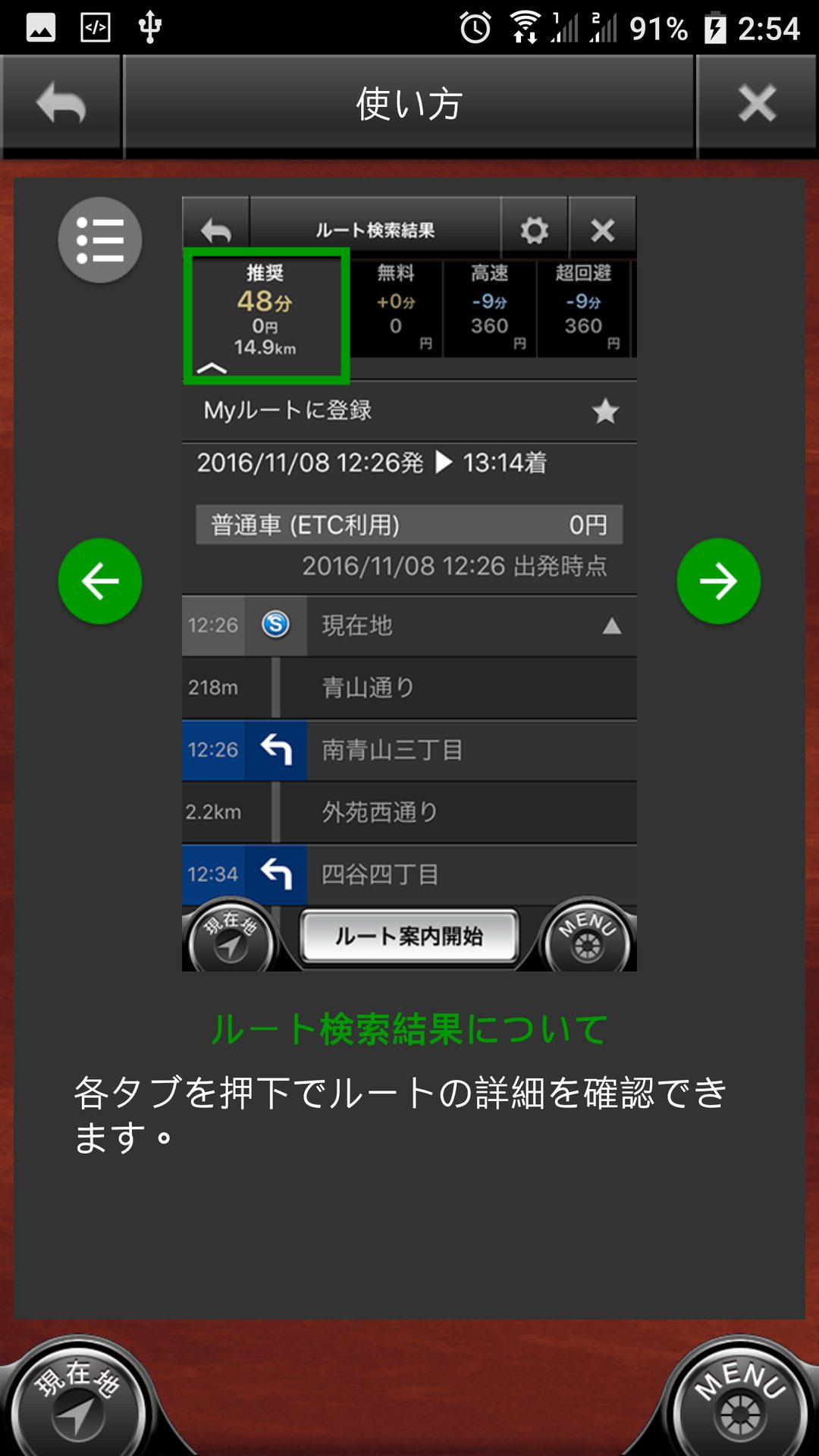 然後按下 ルート案內開始 就會開始導航了
此時只要聽著耳機說 左轉(ひだりhi da ri ) 右轉( みぎ migi )
然後偶爾看一下地圖
確認要轉的路口,系統會提醒距離
所以基本的日語程度要有..不用到N5
只要聽得懂 數字 ,左,右,其實就夠了
不懂數字,只要懂 左,右 也OK
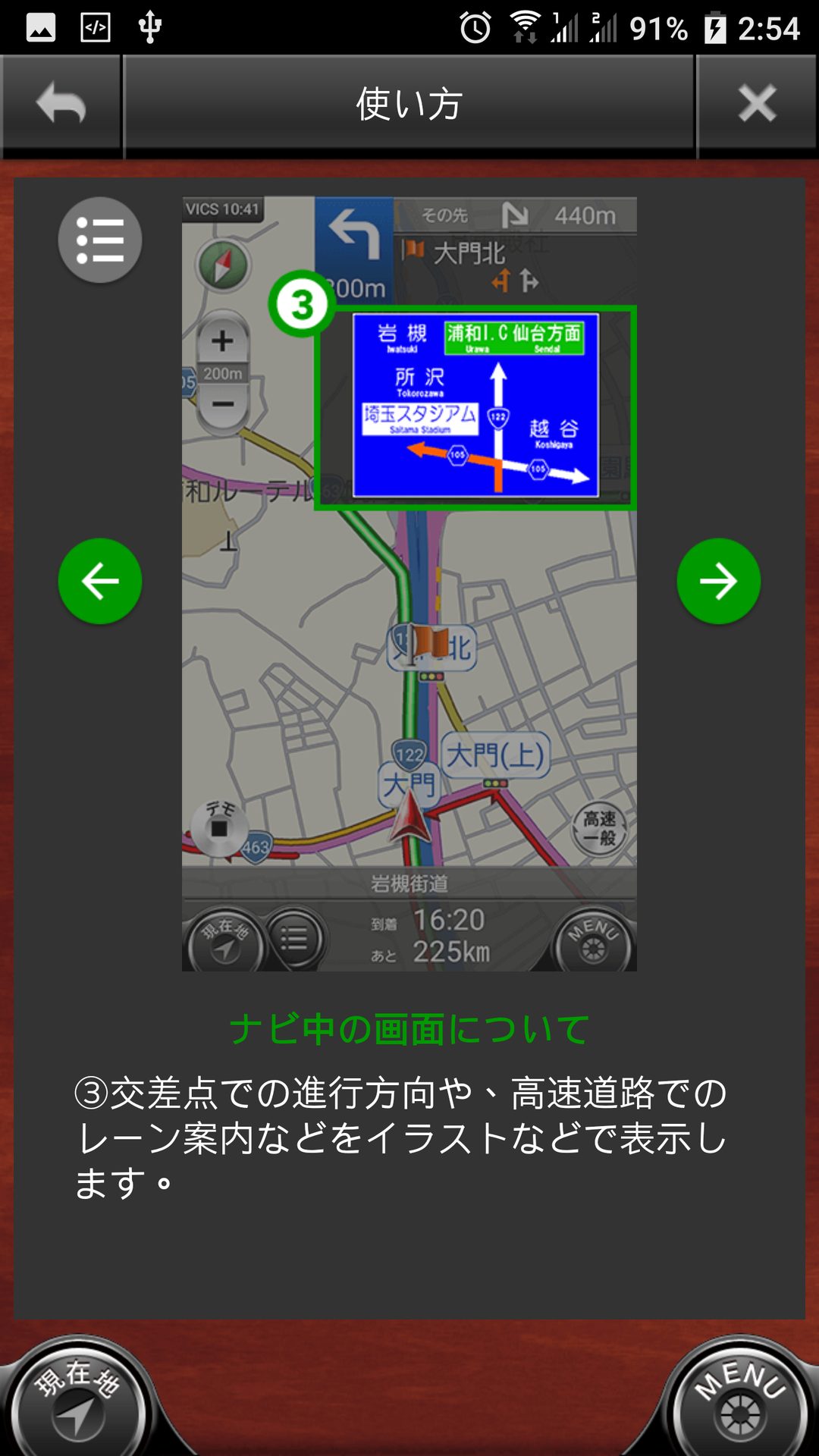
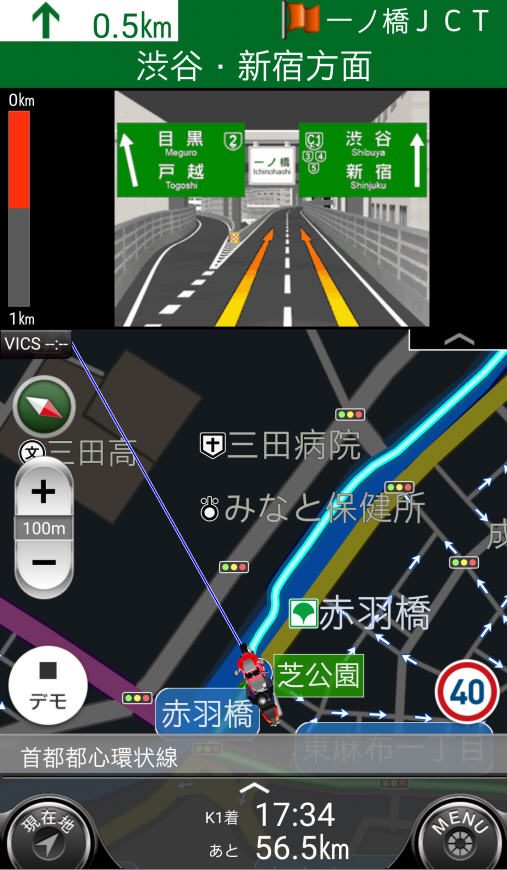
在高速道路,會有像下圖的提醒
照著紅色的走就對了
 教學模式看完後,我們用個案例來實際操作一下
1.先設定出發地,(如果是現在地就不用設定)
假設我們要從東京鐵塔出發目的地是江之島
先利用電話或地圖找到東京鐵塔
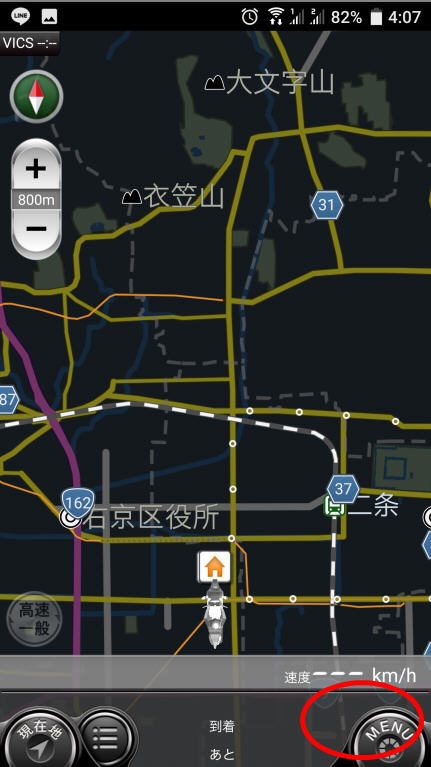
點選主選單右下角的MENU
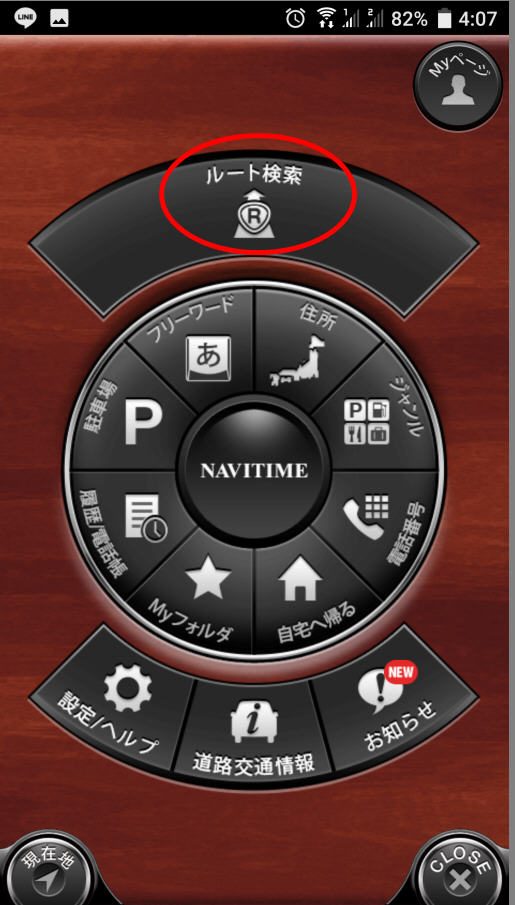
 選擇"ルート検索"
  利用下列各種方式找到搜尋您的目的地
這裏我們利用地圖去找
建議出發前先把目的地都設定到 *MY地點設定
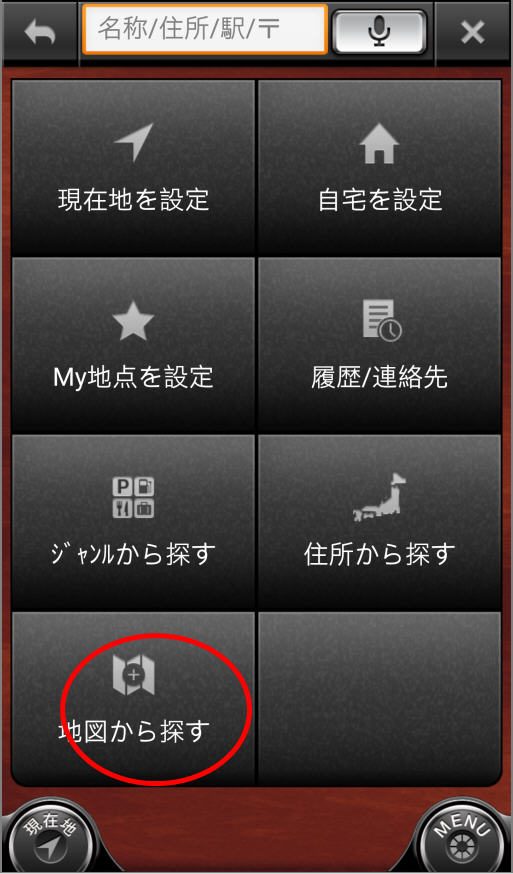 找到東京鐵塔
按下綠色的 + 號 選"地奌設定"
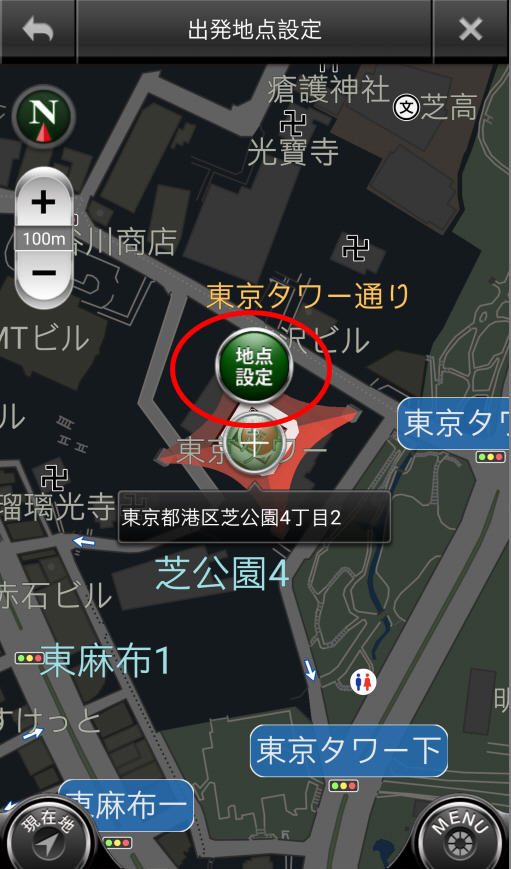 回到前畫面
回到前畫面就會發現出發地(S)已設定成功
再來用同樣的方法設定目的地
按下(G) 設定目的地
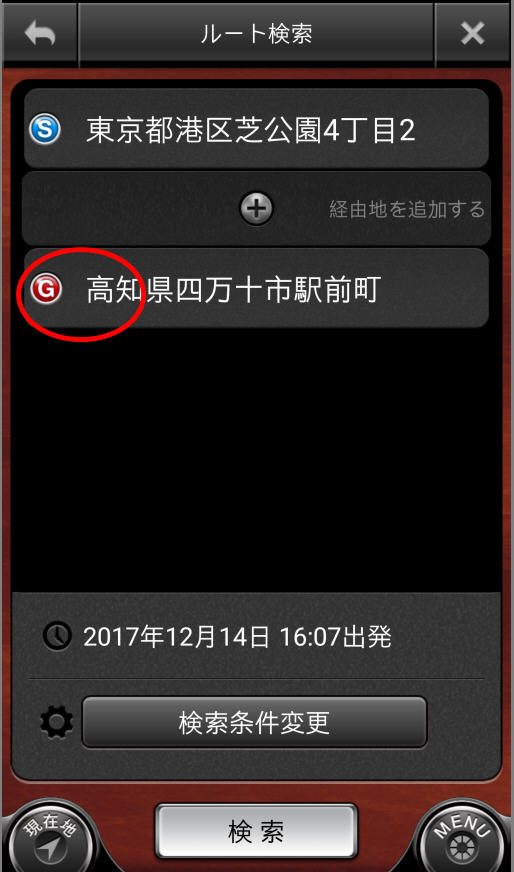 一樣用地圖找到江之島
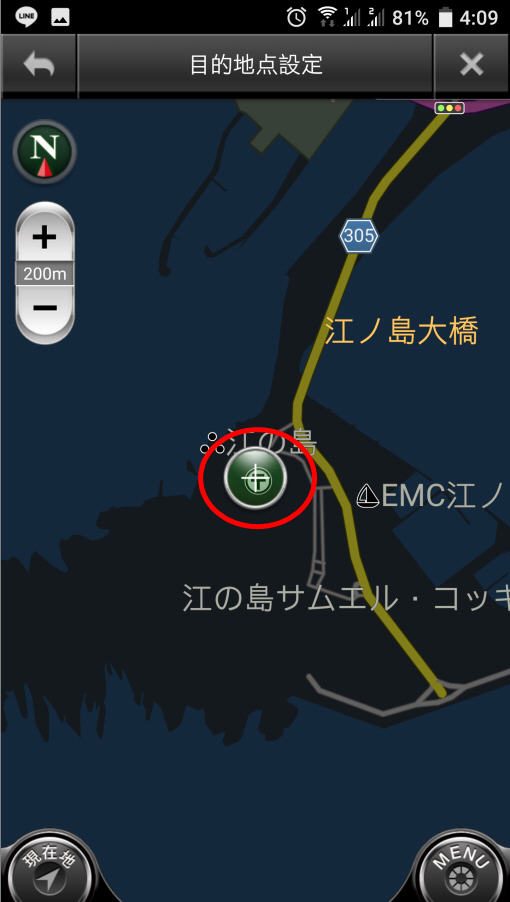 如果中間還有要經過什麼地點
再按 + 追加經由地
假設我們中途要去看大佛
再利用上面的方法,把地點加進來
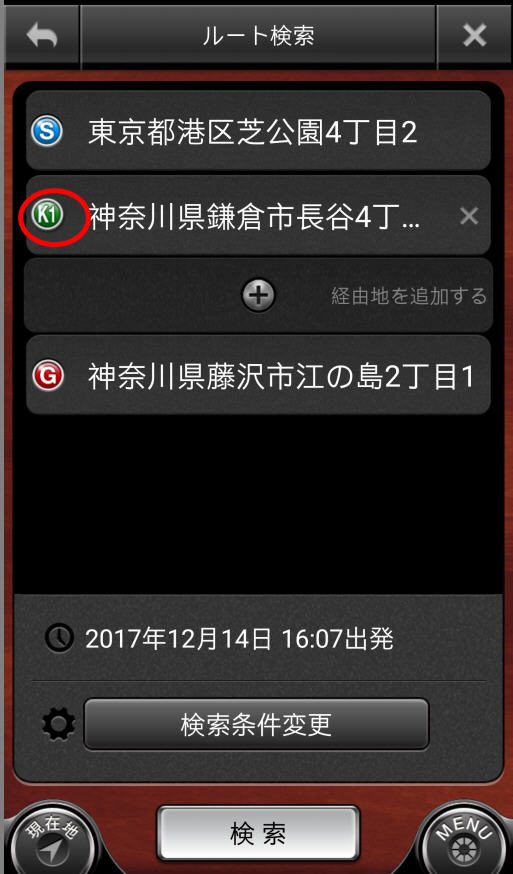 按下檢索後
按下檢索後就可以看到路線建議
正常來講會有5~8種路線
不過我沒登入會員,所以只有一種路線
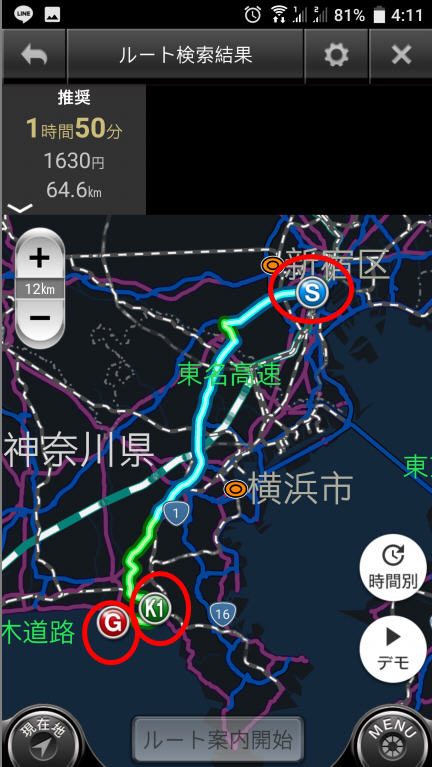 S 就是出發地
K1 是第一個經由地
G 目的地
然後按下 ルート案內開始 就會開始導航了
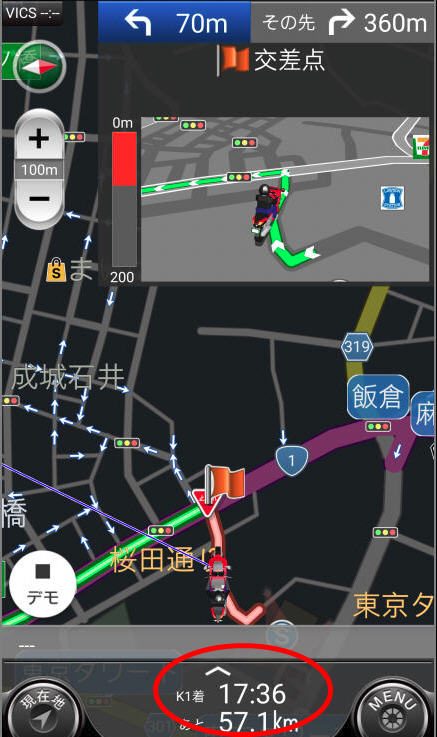
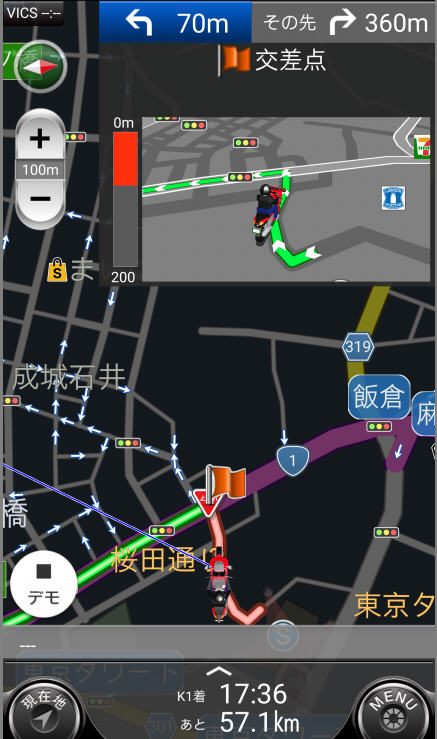 畫面下方有個K1到達時間預估
以及剩下距離
上方則有提醒視窗,藍色的標示是多久後要轉彎
會事先顯示,以避免走過頭
(其實語言會提醒)
 上快速道路也不用擔心
會有明確的標示,告訴你該走那個線道
 下面說明一下如何用電話查詢
(這軟體好像不能用mapcode)
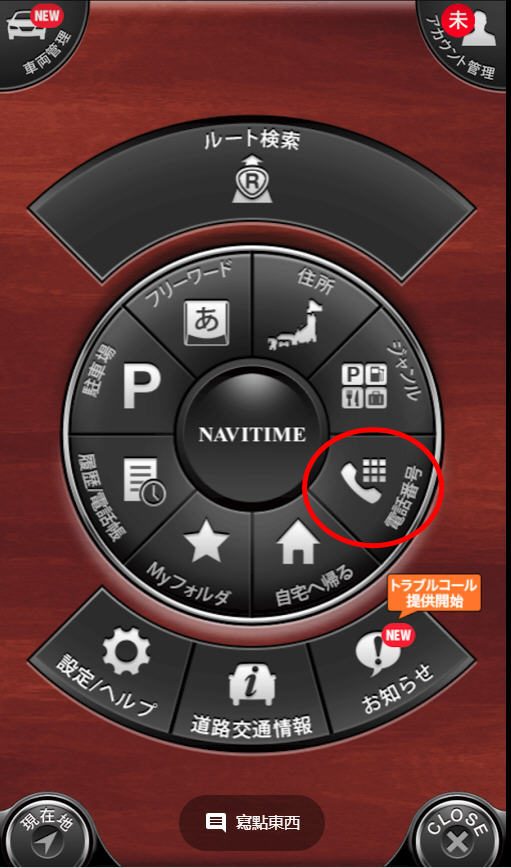
一起進入主選單
按下電話番號
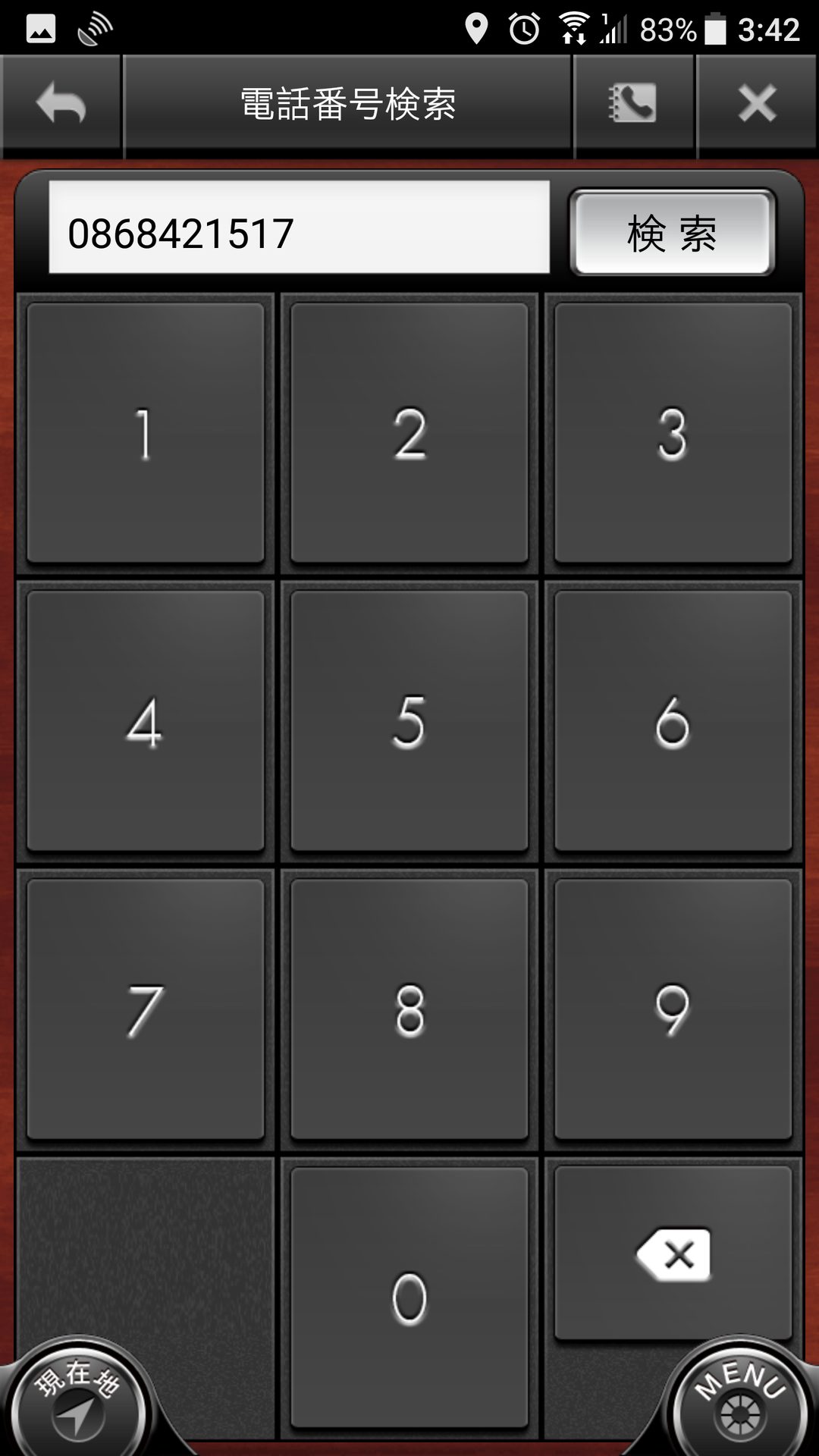
 輸入店家的電話
例: 岡山租車行 0868421517
 注意!!!
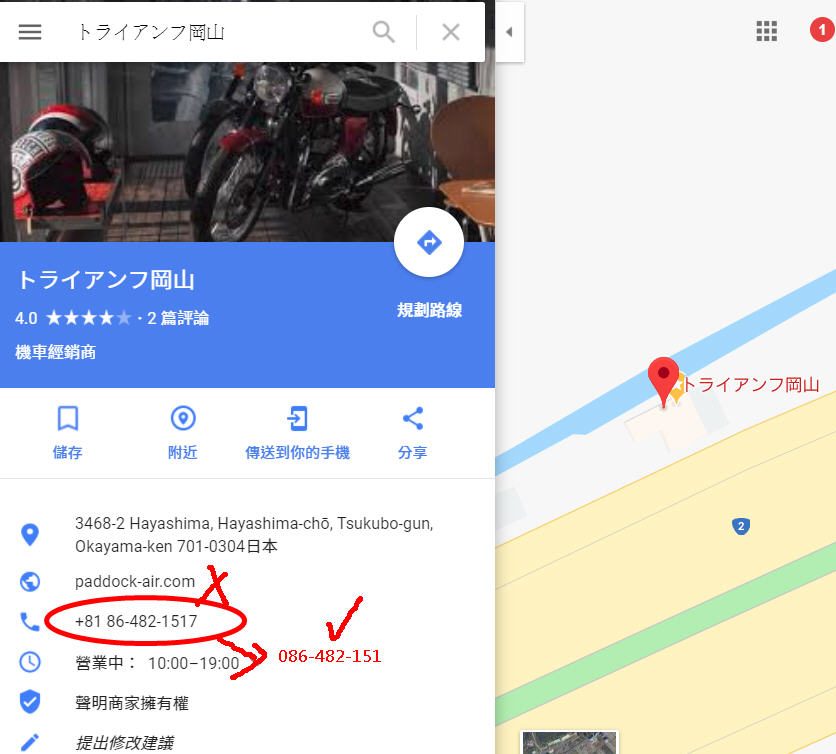
注意!!!如果你是在台灣用google 地圖查電話
會多出+81 的國碼
然後區碼前面的 0 會不見
所以要把+81移掉,然後補0進去
像是+81 86-482-1517
正確的電話是 086-482-1517
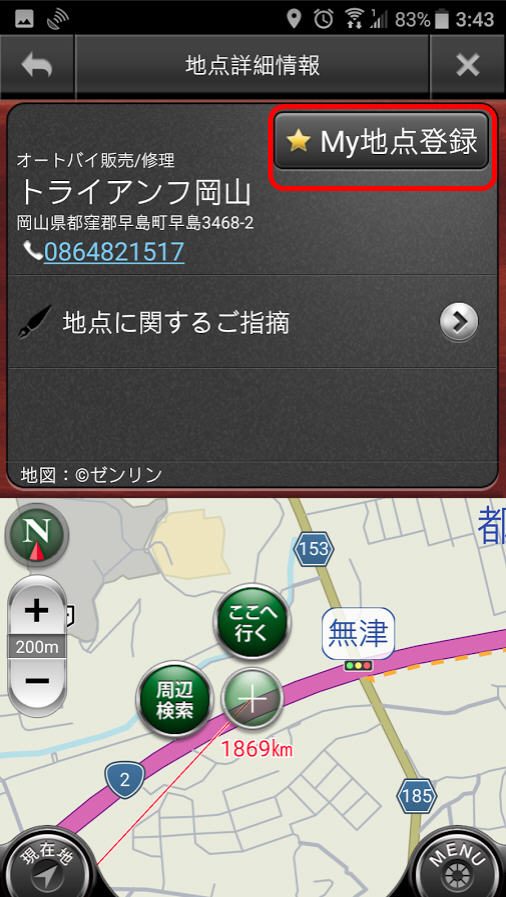
 如果電話正確,就會出現查詢地點
此時可以直接設定目的地
或按下 *MY地點登錄
把地點加到*MY地點方便下次查詢
 下次就可以直接點這個星號
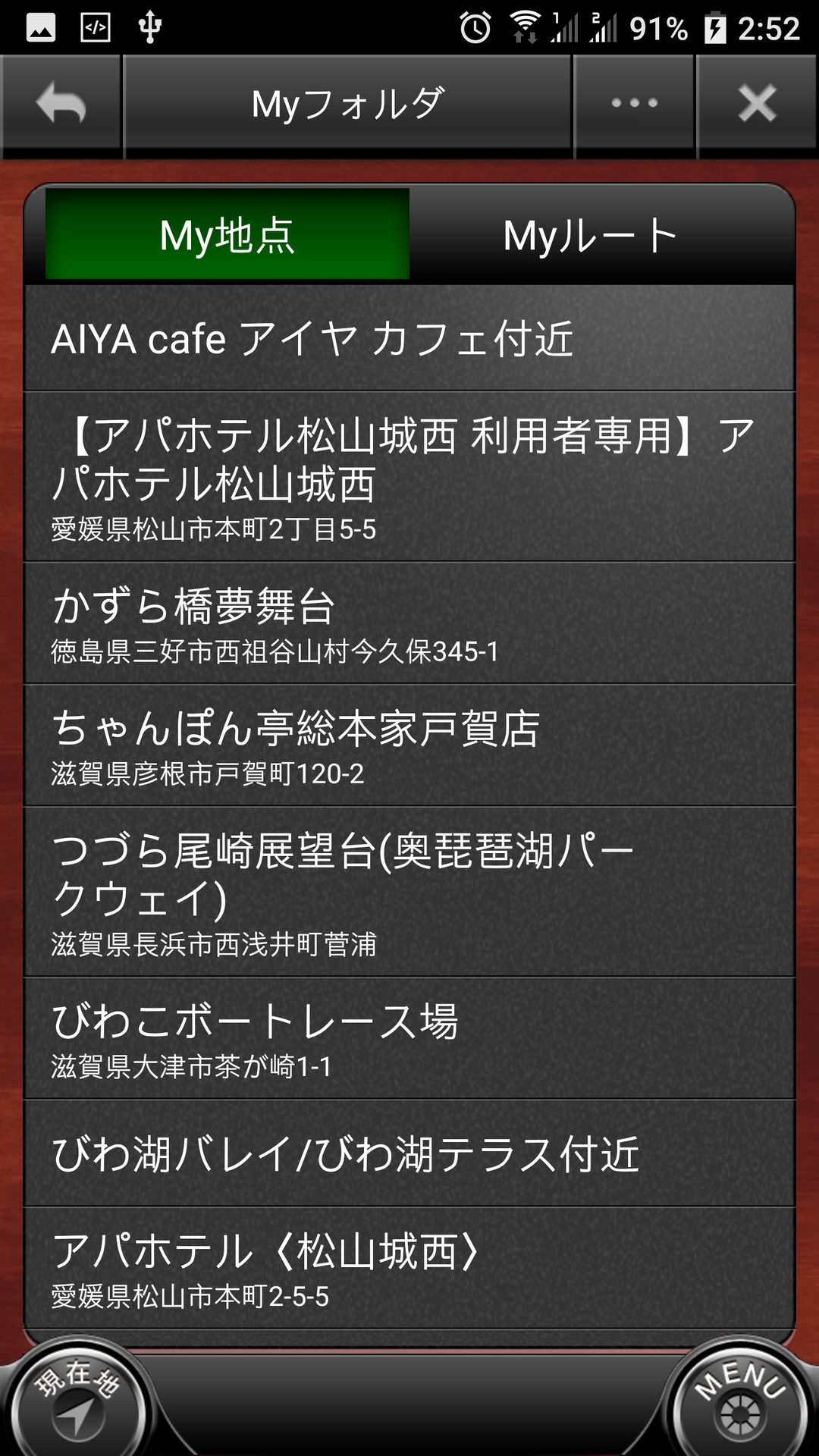
查詢已經儲存的地點
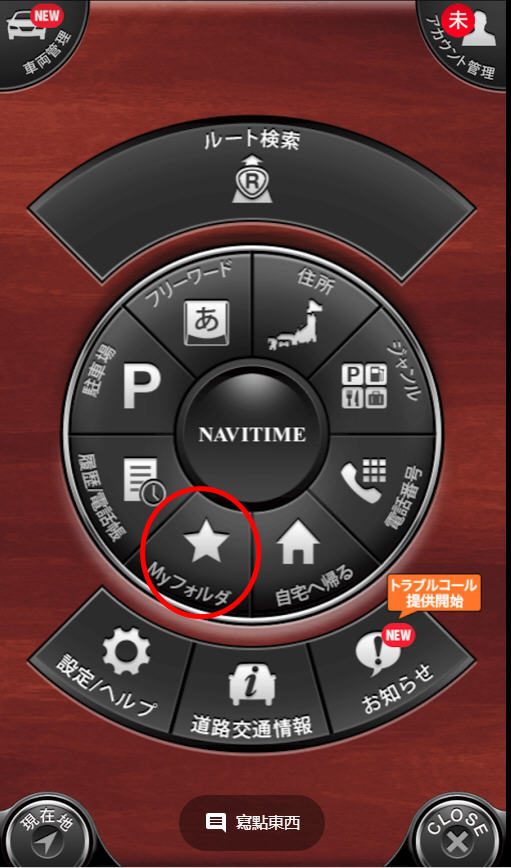 我都會在出國前所把有地點建進去
(這是跟著帳號跑)
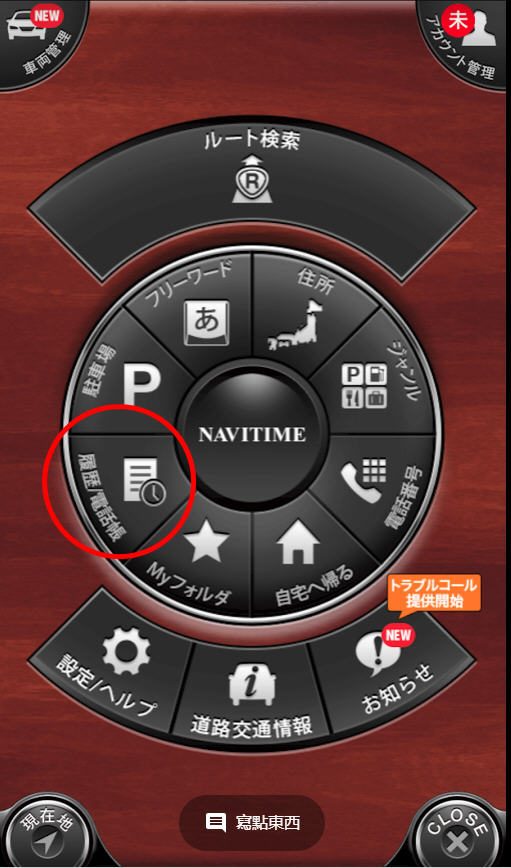
 如果你想找之前找過的
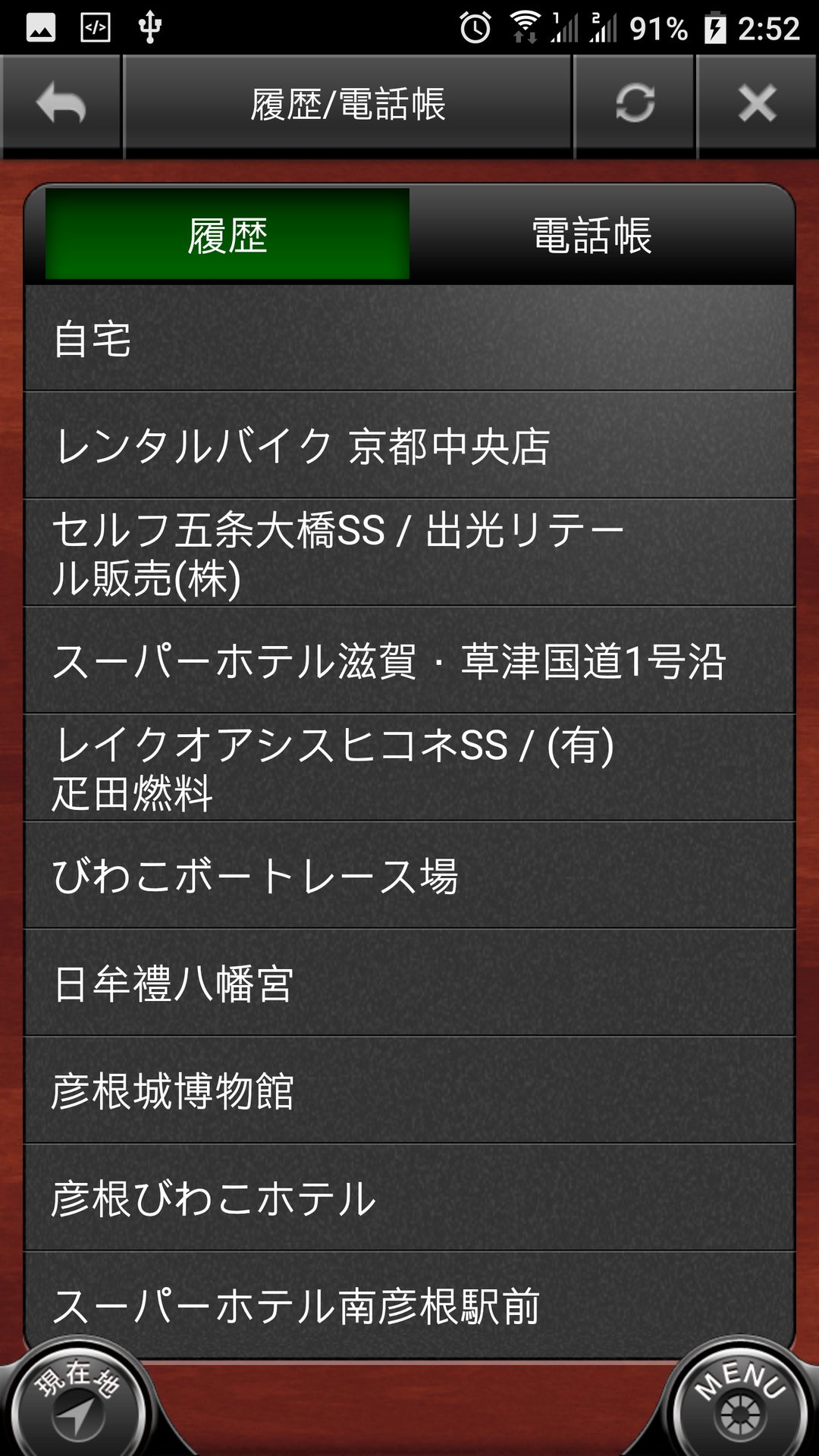
也可以在"履歷"中找到
 會顯示你之前搜尋過的結果
 另外利用軟體搜尋加油站,餐廳,便利商店、停車場
我就不說明了,相信大家看圖示也知道怎麼用
至於用日文輸入搜尋..嗯..我日文也很爛...也不太會打字
建議可以用google map 去找
然後COPY 貼上就好
基本操作大概就這樣
如果有其它問題,大家再留言討論